カメラが見つからない、または接続できない
スキャンで何も見つからない場合とその理由、別のネットワークにあるカメラ、ローカルネットワークへのアクセス、変わったアドレス、表示される可能性のあるコードについて説明します。
次の順に確認してください
- カメラの電源が入っていて、カメラ自体のアプリやウェブページで動作することを確認します。
- SecureEyesにローカルネットワークへのアクセスが許可されていることを確認します。iPhoneとiPad:「設定」>「プライバシーとセキュリティ」>「ローカルネットワーク」>「SecureEyes」。macOS 15以降のMac:「システム設定」>「プライバシーとセキュリティ」>「ローカルネットワーク」。
- このデバイスとカメラが同じルーターに接続されていること、このデバイスがゲストネットワークに接続していないことを確認します。
- VPNを使っている場合は一時的にオフにして、もう一度試します。
- カメラ本体の設定でONVIFがオンになっていることを確認します。
- もう一度スキャンで再度スキャンするか、追加 > IPアドレスで追加でカメラを追加します。
スキャンで何も見つからない場合
スキャンが終わると、スキャン結果にスキャン完了と表示されます。新しいものが見つからなかった理由をSecureEyesが判断できる場合は、結果の上の枠に原因とそのコードが表示されます。枠がなく、新しいデバイスなしとこれらの範囲では、すでに保存されているもの以外に応答はありませんでした。が表示される場合は、チェックを付けたネットワークで新しいカメラが応答しなかったということです。
- ローカルネットワークへのアクセスがオフです(SE-NET-004):iPhone、iPad、またはmacOS 15以降のMacで、システムがスキャンを拒否し、このデバイス自身のネットワーク上で何も応答しませんでした。ローカルネットワークへのアクセスをオンにして(下記参照)、もう一度スキャンします。
- 応答したカメラはありません(SE-SCAN-001):何も応答しませんでした。ローカルネットワークへのアクセスと、このデバイスがカメラと同じWi-Fiに接続していることを確認します。
- 検出がブロックされています(SE-SCAN-003):このネットワーク上のカメラは直接問い合わせると応答しましたが、スキャンがすべてのカメラに一斉に送るメッセージをネットワークが破棄しています。代わりにIPアドレスでカメラを追加してください。
- スキャンを実行できません(SE-SCAN-002):スキャンのどの部分も実行できなかったか、Hubのスキャンが失敗しました。もう一度試してください。
- 応答したカメラはありませんと検出がブロックされていますの場合、枠には、ゲストネットワークやルーターのクライアント分離(APアイソレーション)があるとデバイス同士が互いを認識できない、という説明も表示されます。
- すでに追加したカメラは、新しいデバイスではなく追加済みの下に表示されます。
- 未確認のデバイスN台を表示を選ぶと、カメラのポートで応答したもののONVIFでは応答しなかったデバイスが表示されます。お使いのカメラがその中にあるかもしれません。チェックを付けて追加してください。
- その他 > ネットワーク > スキャンのタイムアウト(1、3、5秒)で、自分の存在を知らせるカメラをスキャンが待つ時間を設定します。5秒にすると、各アドレスの応答を待つ時間も長くなります。応答の遅いカメラには5秒を試してください。
- カメラが自分の存在を知らせるには、その他 > ネットワークのONVIF検出がオンになっている必要があります。スキャンは、すべてのアドレスのポート554、80、8000、8899も調べます。
ゲストネットワークとAPアイソレーション
ゲストネットワークは、同じルーターから提供されていても、メインのネットワークとは切り離されています。このデバイスがゲスト用のWi-Fiに接続している場合は、メインのWi-Fiに接続して、もう一度スキャンしてください。
一部のルーターには、APアイソレーションやクライアント分離と呼ばれる設定があります。これは、同じWi-Fi上のデバイス同士が通信できないようにするものです。このデバイスとカメラが同じWi-Fiにあるのにスキャンで何も見つからない場合は、この設定がオンになっていないか確認し、カメラが使うネットワークでオフにしてください。設定の場所はルーターによって異なります。
IPアドレスでのカメラの追加も、このデバイスからカメラに到達できる状態でなければ使えません。先にアクセス許可とネットワークを直してください。
カメラが別のネットワークにある場合
- 無料プランでは、このデバイスが接続しているネットワークだけをスキャンします。
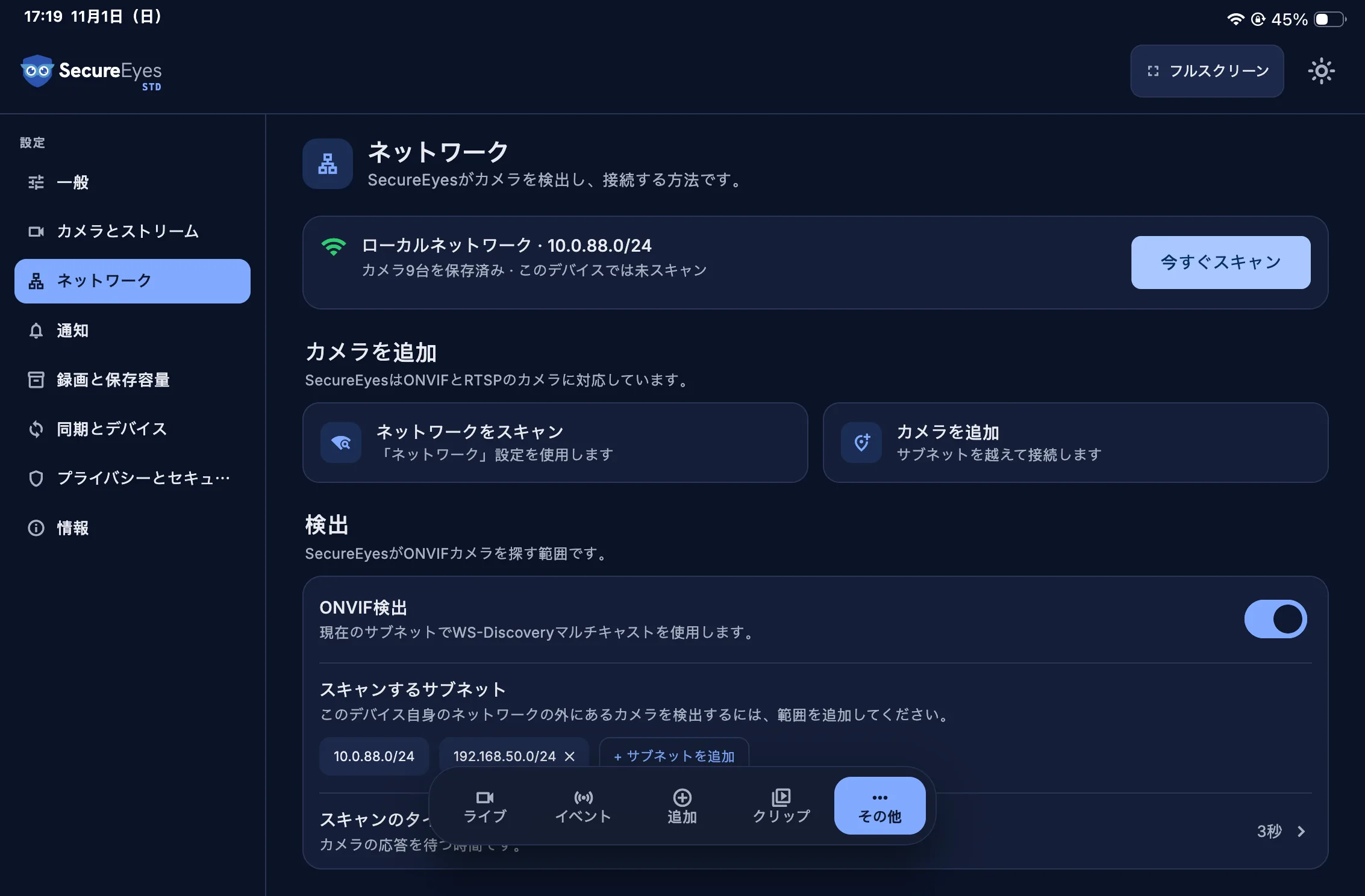
- StandardとProでは、ほかのサブネットをスキャンできます。カメラをスキャンで+ サブネットを追加を選び、/20から/32までの範囲(例:10.0.88.0/24)を入力して追加を選びます。スラッシュ以降がない場合、SecureEyesは/24を使います。新しい範囲にはチェックが付き、追加済みと表示され、含まれるアドレスの数(例:アドレス254件)が表示されます。そのあとネットワークをスキャンを選びます。
- SecureEyesは、まずこのデバイスのネットワークを、次に追加した範囲をスキャンします。別のネットワークのカメラはルーターを越えて自分の存在を知らせることができないため、すべてのアドレスを確認し、(範囲)をスキャン中と確認済みのアドレス数を表示します。このデバイスからその範囲へのルートが必要です。
- 追加した範囲は保存されますが、次にカメラをスキャンを開いたときにチェックが付いているのはこのデバイスだけです。スキャンする前に、範囲にもう一度チェックを付けてください。削除するには、その行の末尾にあるXを選びます。
- どのプランでも、このデバイスからルートがあれば、追加 > IPアドレスで追加で別のサブネットのカメラに接続できます。
- カメラがSE-NET-001またはSE-NET-006で接続に失敗している間は、そのカメラの接続とアクセスの設定の最初の行に未接続と表示されます。カメラのアドレスがこのデバイスと別のネットワークにある場合は、そのことも表示されます。
Cameras announce themselves to the WS-Discovery message
Every address is asked on the camera ports
No announcements: they do not cross a router
Every address is asked, if this device has a route to the range
- An ONVIF WS-Discovery message, which only reaches the same network segment. ONVIF discovery turns it off.
- Every address in the ticked ranges, on ports 554, 80, 8000 and 8899.
- Each device that answers is asked whether it speaks ONVIF. The rest are listed as unconfirmed devices.
Free scans only the network this device is on. Standard and Pro add a range with + Add Subnet, from /20 to /32. On any plan, Add by IP address reaches a camera on another subnet if this device has a route to it. In a location with a Hub, the Hub does the scan from where it sits.
自分のネットワーク上のカメラだけが失敗する場合
iPhoneとiPad、およびmacOS 15以降のMacでは、ローカルネットワークへのアクセスが許可されるまで、アプリはデバイス自身のネットワークに接続できません。その間も、ほかのネットワーク上のカメラは動作し続けます。このようなカメラがSE-NET-001で失敗している間、カメラがこのデバイス自身のネットワーク上にある場合は、接続とアクセスの設定の最初の行(未接続)に、ローカルネットワークへのアクセスのことが表示されます。
オンにするには:iPhoneとiPadでは「設定」>「プライバシーとセキュリティ」>「ローカルネットワーク」>「SecureEyes」、Macでは「システム設定」>「プライバシーとセキュリティ」>「ローカルネットワーク」>「SecureEyes」を開きます。
カメラのアドレスが変わった場合
- カメラの設定を開き、一般 > IPアドレスを更新を選び、アドレスを新しいものに置き換えて更新を選びます。入力するのはアドレスだけで、http://やポート番号は付けません。
- または、ネットワークをスキャンします。SecureEyesがカメラを認識すると、追加済みの下のその行に(新しいアドレス) · (古いアドレス)からアドレスが変更されましたと表示されます。更新を選びます。(カメラ名)を(アドレス)に移動しましたと表示されれば完了で、行には保存済みと表示されます。
- 移動したカメラが代わりに新しいデバイスの下に表示された場合は、もう一度追加しないでください。2つ目のコピーが保存されてしまいます。上記のとおりIPアドレスを更新を使います。新しいアドレスは、ルーターの接続中のデバイス一覧で確認できます。
- (カメラ名)が応答しませんと表示されたタイルでは、新しいアドレスをスキャンでカメラをスキャンが開きます。ネットワークをスキャンを選んで開始します。
- 再発を防ぐには、ルーターでカメラのアドレスを予約し、再起動のたびに同じアドレスが割り当てられるようにします。
カメラが標準以外のポートを使っている場合
- SecureEyesは、まずデフォルトのONVIFポートで、次に80、8899、8000、8080、5000、2020でONVIFを試します。
- ほかのONVIFポートを使う場合:カメラの設定を開き、接続とアクセス > ONVIFポート > ポートを設定を選びます。
- ほかのRTSPポートを使う場合:接続とアクセス > ストリームプロファイル > 手動で入力 > RTSPポート。
- SecureEyesが最初に試すONVIFポートと、IPアドレスで追加の入力欄に最初から入るポートを変更するには:その他 > ネットワーク > デフォルトのポート。
表示される可能性のあるコード
- SE-NET-001 カメラに接続できません:何も応答しませんでした。電源、配線、アドレス、ローカルネットワークへのアクセスを確認してください。
- SE-NET-002 カメラが応答しません:カメラが処理中か、低速な回線につながっている可能性があります。もう一度試してください。
- SE-NET-003 接続が拒否されました:アドレスは応答しましたが、そのポートで待ち受けているものがありません。ONVIFとRTSPのポートを確認してください。
- SE-NET-004 ローカルネットワークへのアクセスがオフです:SecureEyesのローカルネットワークへのアクセスをオンにしてください(上記参照)。
- SE-NET-006 カメラへのルートがありません:VPNやネットワークのルールが経路をふさいでいる可能性があります。
- SE-AUTH-001 サインインが拒否されました:カメラがユーザー名とパスワードを拒否しました。「Sign-in rejected with the right password 英語」を参照してください。