ไม่พบกล้องหรือเชื่อมต่อกล้องไม่ได้
การสแกนที่ไม่พบอะไรและสาเหตุ กล้องที่อยู่บนเครือข่ายอื่น การเข้าถึงเครือข่ายภายใน ที่อยู่ของกล้องที่เปลี่ยนไป และรหัสที่คุณอาจพบ
ตรวจสอบตามลำดับนี้
- ตรวจสอบว่ากล้องเปิดอยู่ และใช้งานได้ในแอปหรือหน้าเว็บของกล้องเอง
- ตรวจสอบว่า SecureEyes ได้รับอนุญาตให้เข้าถึงเครือข่ายภายใน iPhone และ iPad: การตั้งค่า > ความเป็นส่วนตัวและความปลอดภัย > เครือข่ายเฉพาะที่ > SecureEyes Mac ที่ใช้ macOS 15 ขึ้นไป: การตั้งค่าระบบ > ความเป็นส่วนตัวและความปลอดภัย > เครือข่ายเฉพาะที่
- ตรวจสอบว่าอุปกรณ์นี้และกล้องเชื่อมต่อกับเราเตอร์ตัวเดียวกัน และอุปกรณ์นี้ไม่ได้อยู่บนเครือข่ายสำหรับแขก
- ปิด VPN ชั่วคราวแล้วลองอีกครั้ง
- ตรวจสอบว่าเปิด ONVIF ไว้ในการตั้งค่าของตัวกล้องเอง
- สแกนอีกครั้งด้วย สแกนอีกครั้ง หรือเพิ่มกล้องด้วย เพิ่ม > เพิ่มด้วยที่อยู่ IP
เมื่อการสแกนไม่พบอะไร
เมื่อการสแกนจบ ผลการสแกน จะแสดง สแกนเสร็จแล้ว เมื่อ SecureEyes ระบุได้ว่าทำไมจึงไม่พบอุปกรณ์ใหม่ กล่องเหนือผลลัพธ์จะบอกสาเหตุและรหัส หากไม่มีกล่อง ไม่มีอุปกรณ์ใหม่ พร้อม ไม่มีอุปกรณ์บนช่วงที่อยู่เหล่านี้ตอบกลับ นอกเหนือจากที่บันทึกไว้แล้ว หมายความว่าไม่มีกล้องใหม่ตอบกลับบนเครือข่ายที่คุณติ๊กไว้
- ปิดการเข้าถึงเครือข่ายภายในอยู่ (SE-NET-004): บน iPhone, iPad หรือ Mac ที่ใช้ macOS 15 ขึ้นไป ระบบปฏิเสธการสแกน และไม่มีอะไรบนเครือข่ายของอุปกรณ์นี้เองตอบกลับ เปิดการเข้าถึงเครือข่ายภายใน (ดูด้านล่าง) แล้วสแกนอีกครั้ง
- ไม่มีกล้องตอบสนอง (SE-SCAN-001): ไม่มีอะไรตอบกลับเลย ตรวจสอบการเข้าถึงเครือข่ายภายใน และตรวจสอบว่าอุปกรณ์นี้อยู่บน Wi-Fi เดียวกับกล้อง
- การค้นหาถูกปิดกั้น (SE-SCAN-003): กล้องบนเครือข่ายนี้ตอบกลับเมื่อถามโดยตรง แต่เครือข่ายทิ้งข้อความที่การสแกนส่งถึงกล้องทุกตัวพร้อมกัน ให้เพิ่มกล้องด้วยที่อยู่ IP แทน
- สแกนไม่ได้ (SE-SCAN-002): การสแกนทำงานไม่ได้เลยสักส่วน หรือการสแกนของ Hub ล้มเหลว ลองอีกครั้ง
- เมื่อแสดง ไม่มีกล้องตอบสนอง และ การค้นหาถูกปิดกั้น กล่องจะแจ้งเพิ่มว่าเครือข่ายสำหรับแขก หรือการแยกไคลเอนต์ (AP isolation) ในเราเตอร์ ทำให้อุปกรณ์มองไม่เห็นกัน
- กล้องที่คุณเพิ่มไว้แล้วจะอยู่ใต้ เพิ่มไว้แล้ว ไม่ใช่ใต้ อุปกรณ์ใหม่
- แสดงอุปกรณ์ที่ยังไม่ยืนยัน N เครื่อง แสดงอุปกรณ์ที่ตอบกลับที่พอร์ตกล้องแต่ไม่ได้ตอบผ่าน ONVIF กล้องของคุณอาจเป็นหนึ่งในนั้น ติ๊กแล้วเพิ่ม
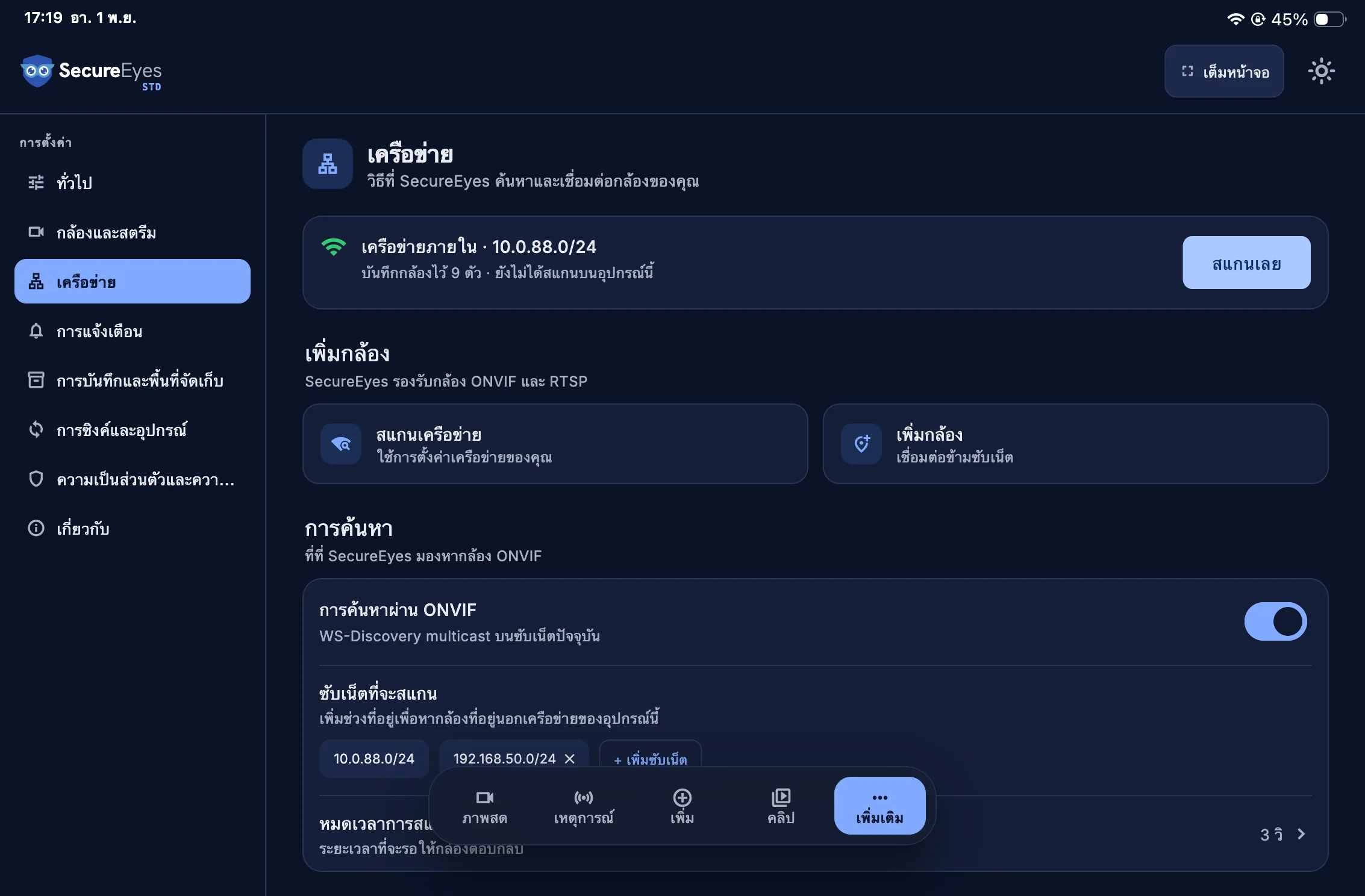
- เพิ่มเติม > เครือข่าย > หมดเวลาการสแกน (1, 3 หรือ 5 วินาที) กำหนดว่าการสแกนจะรอฟังกล้องที่ประกาศตัวเองนานเท่าใด ที่ 5 วินาที แต่ละที่อยู่จะได้เวลาตอบนานขึ้นด้วย ลอง 5 วินาทีสำหรับกล้องที่ตอบช้า
- ต้องเปิด การค้นหาผ่าน ONVIF ใน เพิ่มเติม > เครือข่าย ไว้ เพื่อให้กล้องประกาศตัวเองได้ การสแกนยังตรวจทุกที่อยู่ที่พอร์ต 554, 80, 8000 และ 8899 ด้วย
เครือข่ายสำหรับแขกและ AP isolation
เครือข่ายสำหรับแขกถูกแยกออกจากเครือข่ายหลัก แม้ทั้งสองจะมาจากเราเตอร์ตัวเดียวกัน หากอุปกรณ์นี้เชื่อมต่อ Wi-Fi สำหรับแขกอยู่ ให้เชื่อมต่อ Wi-Fi หลักแล้วสแกนอีกครั้ง
เราเตอร์บางรุ่นมีการตั้งค่าที่เรียกว่า AP isolation หรือ client isolation ซึ่งทำให้อุปกรณ์บน Wi-Fi เดียวกันติดต่อกันไม่ได้ หากอุปกรณ์นี้และกล้องใช้ Wi-Fi เดียวกันแต่การสแกนยังไม่พบอะไร ให้ตรวจสอบว่าเปิดการตั้งค่านี้อยู่หรือไม่ และปิดสำหรับเครือข่ายที่กล้องของคุณใช้ ตำแหน่งของการตั้งค่านี้ขึ้นอยู่กับเราเตอร์
การเพิ่มกล้องด้วยที่อยู่ IP ใช้ได้ก็ต่อเมื่ออุปกรณ์นี้ติดต่อกล้องได้ ดังนั้นให้แก้เรื่องสิทธิ์และเครือข่ายก่อน
กล้องอยู่บนเครือข่ายอื่น
- แผนฟรีสแกนเฉพาะเครือข่ายที่อุปกรณ์นี้อยู่
- แผน Standard และ Pro สแกนซับเน็ตอื่นได้: ในหน้า สแกนหากล้อง เลือก + เพิ่มซับเน็ต ป้อนช่วงที่อยู่ตั้งแต่ /20 ถึง /32 (เช่น 10.0.88.0/24) แล้วเลือก เพิ่ม หากไม่ใส่ส่วนที่มีเครื่องหมายทับ SecureEyes จะใช้ /24 ช่วงที่อยู่ใหม่จะถูกติ๊ก มีป้าย เพิ่มเอง และแสดงจำนวนที่อยู่ที่ครอบคลุม เช่น 254 ที่อยู่ จากนั้นเลือก สแกนเครือข่าย
- SecureEyes สแกนเครือข่ายของอุปกรณ์นี้ก่อน แล้วจึงสแกนช่วงที่อยู่ที่คุณเพิ่ม กล้องบนเครือข่ายอื่นประกาศตัวเองข้ามเราเตอร์ไม่ได้ SecureEyes จึงตรวจทุกที่อยู่ และแสดง กำลังสแกน พร้อมช่วงที่อยู่และจำนวนที่อยู่ที่ตรวจไปแล้ว อุปกรณ์นี้ต้องมีเส้นทางไปยังช่วงที่อยู่นั้น
- ช่วงที่อยู่ที่เพิ่มไว้จะถูกบันทึก แต่ครั้งต่อไปที่เปิด สแกนหากล้อง จะมีเพียง อุปกรณ์นี้ ที่ถูกติ๊กไว้ ให้ติ๊กช่วงที่อยู่นั้นอีกครั้งก่อนสแกน หากต้องการลบ ให้เลือก X ที่ท้ายแถว
- ในทุกแผน เพิ่ม > เพิ่มด้วยที่อยู่ IP เข้าถึงกล้องบนซับเน็ตอื่นได้ หากอุปกรณ์นี้มีเส้นทางไปยังกล้อง
- ขณะที่กล้องเชื่อมต่อไม่สำเร็จด้วย SE-NET-001 หรือ SE-NET-006 แถวแรกในการตั้งค่า การเชื่อมต่อและการเข้าถึง ของกล้องจะแสดง ไม่ได้เชื่อมต่อ และจะแจ้งเมื่อที่อยู่ของกล้องอยู่บนเครือข่ายต่างจากอุปกรณ์นี้
Cameras announce themselves to the WS-Discovery message
Every address is asked on the camera ports
No announcements: they do not cross a router
Every address is asked, if this device has a route to the range
- An ONVIF WS-Discovery message, which only reaches the same network segment. ONVIF discovery turns it off.
- Every address in the ticked ranges, on ports 554, 80, 8000 and 8899.
- Each device that answers is asked whether it speaks ONVIF. The rest are listed as unconfirmed devices.
Free scans only the network this device is on. Standard and Pro add a range with + Add Subnet, from /20 to /32. On any plan, Add by IP address reaches a camera on another subnet if this device has a route to it. In a location with a Hub, the Hub does the scan from where it sits.
เฉพาะกล้องบนเครือข่ายของคุณเองที่ใช้ไม่ได้
iPhone และ iPad และ Mac ที่ใช้ macOS 15 ขึ้นไป จะกันแอปออกจากเครือข่ายของอุปกรณ์เองจนกว่าจะอนุญาตการเข้าถึงเครือข่ายภายใน ส่วนกล้องบนเครือข่ายอื่นยังใช้งานได้ตามปกติ ขณะที่กล้องแบบนั้นล้มเหลวด้วย SE-NET-001 แถวแรกในการตั้งค่า การเชื่อมต่อและการเข้าถึง ของกล้อง (ไม่ได้เชื่อมต่อ) จะระบุถึงการเข้าถึงเครือข่ายภายในเมื่อกล้องอยู่บนเครือข่ายของอุปกรณ์นี้เอง
วิธีเปิด: บน iPhone และ iPad ไปที่ การตั้งค่า > ความเป็นส่วนตัวและความปลอดภัย > เครือข่ายเฉพาะที่ > SecureEyes บน Mac ไปที่ การตั้งค่าระบบ > ความเป็นส่วนตัวและความปลอดภัย > เครือข่ายเฉพาะที่ > SecureEyes
ที่อยู่ของกล้องเปลี่ยนไป
- เปิดการตั้งค่าของกล้อง เลือก ทั่วไป > อัปเดตที่อยู่ IP แทนที่ที่อยู่เดิมด้วยที่อยู่ใหม่ แล้วเลือก อัปเดต พิมพ์เฉพาะที่อยู่ ไม่ต้องใส่ http:// และหมายเลขพอร์ต
- หรือสแกนเครือข่าย หาก SecureEyes จำกล้องได้ แถวของกล้องใต้ เพิ่มไว้แล้ว จะแสดงที่อยู่ใหม่ ตามด้วย เปลี่ยนที่อยู่จาก และที่อยู่เดิม เลือก อัปเดต ข้อความ ย้าย (ชื่อกล้อง) ไปที่ (ที่อยู่) แล้ว ยืนยันการเปลี่ยน และแถวนั้นจะแสดง บันทึกแล้ว
- หากกล้องที่ย้ายแสดงอยู่ใต้ อุปกรณ์ใหม่ แทน อย่าเพิ่มอีกครั้ง เพราะจะบันทึกเป็นกล้องตัวที่สอง ให้ใช้ อัปเดตที่อยู่ IP ตามด้านบน รายการอุปกรณ์ที่เชื่อมต่อในเราเตอร์ของคุณจะแสดงที่อยู่ใหม่
- บนช่องที่แจ้งว่ากล้อง ไม่ตอบสนอง ปุ่ม สแกนหาที่อยู่ใหม่ จะเปิดหน้า สแกนหากล้อง แล้วเลือก สแกนเครือข่าย เพื่อเริ่ม
- เพื่อไม่ให้เกิดขึ้นอีก ให้จองที่อยู่ของกล้องไว้ในเราเตอร์ เพื่อให้กล้องได้ที่อยู่เดิมทุกครั้งที่รีสตาร์ต
กล้องใช้พอร์ตที่ไม่ใช่มาตรฐาน
- SecureEyes ลอง ONVIF ที่พอร์ต ONVIF เริ่มต้นของคุณ แล้วจึงลอง 80, 8899, 8000, 8080, 5000 และ 2020
- สำหรับพอร์ต ONVIF อื่น: เปิดการตั้งค่าของกล้อง การเชื่อมต่อและการเข้าถึง > พอร์ต ONVIF > ตั้งพอร์ต
- สำหรับพอร์ต RTSP อื่น: การเชื่อมต่อและการเข้าถึง > โปรไฟล์สตรีม > ป้อนเอง > พอร์ต RTSP
- หากต้องการเปลี่ยนพอร์ต ONVIF ที่ SecureEyes ลองก่อน และพอร์ตที่ เพิ่มด้วยที่อยู่ IP ใช้เป็นค่าเริ่มต้น: เพิ่มเติม > เครือข่าย > พอร์ตเริ่มต้น
รหัสที่คุณอาจพบ
- SE-NET-001 เชื่อมต่อกล้องไม่ได้: ไม่มีอะไรตอบกลับ ตรวจสอบไฟเลี้ยง สายเชื่อมต่อ ที่อยู่ และการเข้าถึงเครือข่ายภายใน
- SE-NET-002 กล้องไม่ตอบสนอง: กล้องอาจไม่ว่างหรืออยู่บนการเชื่อมต่อที่ช้า ลองอีกครั้ง
- SE-NET-003 การเชื่อมต่อถูกปฏิเสธ: ที่อยู่นั้นตอบกลับ แต่ไม่มีอะไรรอรับที่พอร์ตนั้น ตรวจสอบพอร์ต ONVIF และ RTSP
- SE-NET-004 ปิดการเข้าถึงเครือข่ายภายในอยู่: เปิดการเข้าถึงเครือข่ายภายในสำหรับ SecureEyes (ดูด้านบน)
- SE-NET-006 ไม่มีเส้นทางไปยังกล้องนี้: VPN หรือกฎของเครือข่ายอาจกั้นทางไว้
- SE-AUTH-001 การลงชื่อเข้าถูกปฏิเสธ: กล้องปฏิเสธชื่อผู้ใช้และรหัสผ่าน ดู “Sign-in rejected with the right password ภาษาอังกฤษ”