कैमरा नहीं मिला या उस तक नहीं पहुंचा जा सका
स्कैन में कुछ न मिलना और उसकी वजह, दूसरे नेटवर्क पर कैमरा, लोकल नेटवर्क एक्सेस, बदला हुआ पता, और वे कोड जो आपको दिख सकते हैं।
इन्हें क्रम से जांचें
- पक्का करें कि कैमरा चालू है और अपने ऐप या वेब पेज में काम करता है।
- जांचें कि SecureEyes के पास लोकल नेटवर्क एक्सेस है। iPhone और iPad: सेटिंग > गोपनीयता और सुरक्षा > लोकल नेटवर्क > SecureEyes। macOS 15 या उसके बाद वाला Mac: सिस्टम सेटिंग > गोपनीयता और सुरक्षा > लोकल नेटवर्क।
- जांचें कि यह डिवाइस और कैमरा एक ही राउटर से जुड़े हैं, और यह डिवाइस गेस्ट नेटवर्क पर नहीं है।
- कोई VPN हो तो थोड़ी देर के लिए बंद करें और फिर से कोशिश करें।
- जांचें कि कैमरे की अपनी सेटिंग में ONVIF चालू है।
- फिर से स्कैन करें से दोबारा स्कैन करें, या जोड़ें > IP पते से जोड़ें से कैमरा जोड़ें।
जब स्कैन में कुछ नहीं मिलता
स्कैन खत्म होने पर स्कैन के नतीजे में स्कैन पूरा हुआ लिखा आता है। जब SecureEyes बता सके कि कुछ नया क्यों नहीं मिला, तो नतीजों के ऊपर एक बॉक्स वजह और उसका कोड बताता है। कोई बॉक्स न हो, तो इन रेंज पर ऐसा कुछ नहीं मिला जो पहले से सहेजा न हो। के साथ कोई नया डिवाइस नहीं का मतलब है कि आपके टिक किए नेटवर्क पर किसी नए कैमरे ने जवाब नहीं दिया।
- लोकल नेटवर्क का एक्सेस बंद है (SE-NET-004): iPhone, iPad या macOS 15 या उसके बाद वाले Mac पर सिस्टम ने स्कैन रोक दिया, और इस डिवाइस के अपने नेटवर्क पर किसी ने जवाब नहीं दिया। लोकल नेटवर्क एक्सेस चालू करें (नीचे देखें) और फिर से स्कैन करें।
- किसी कैमरे ने जवाब नहीं दिया (SE-SCAN-001): किसी ने भी जवाब नहीं दिया। लोकल नेटवर्क एक्सेस जांचें, और यह भी कि यह डिवाइस कैमरों वाले Wi-Fi पर है।
- खोज को रोका जा रहा है (SE-SCAN-003): इस नेटवर्क के एक कैमरे ने सीधे पूछने पर जवाब दिया, पर नेटवर्क वह संदेश रोक देता है जो स्कैन एक साथ सभी कैमरों को भेजता है। इसकी जगह कैमरे IP पते से जोड़ें।
- स्कैन नहीं चल सका (SE-SCAN-002): स्कैन का कोई भी हिस्सा नहीं चल सका, या Hub का स्कैन फ़ेल हो गया। फिर से कोशिश करें।
- किसी कैमरे ने जवाब नहीं दिया और खोज को रोका जा रहा है के साथ बॉक्स यह भी बताता है कि गेस्ट नेटवर्क, या राउटर में client isolation (AP isolation), डिवाइसों को एक-दूसरे को देखने से रोकता है।
- जो कैमरा आप पहले ही जोड़ चुके हैं, वह पहले से जुड़े हुए में दिखता है, नए डिवाइस में नहीं।
- N अपुष्ट डिवाइस दिखाएँ उन डिवाइसों की सूची दिखाता है जिन्होंने कैमरा पोर्ट पर जवाब दिया, पर ONVIF पर नहीं। आपका कैमरा उनमें से एक हो सकता है। उसे टिक करें और जोड़ें।
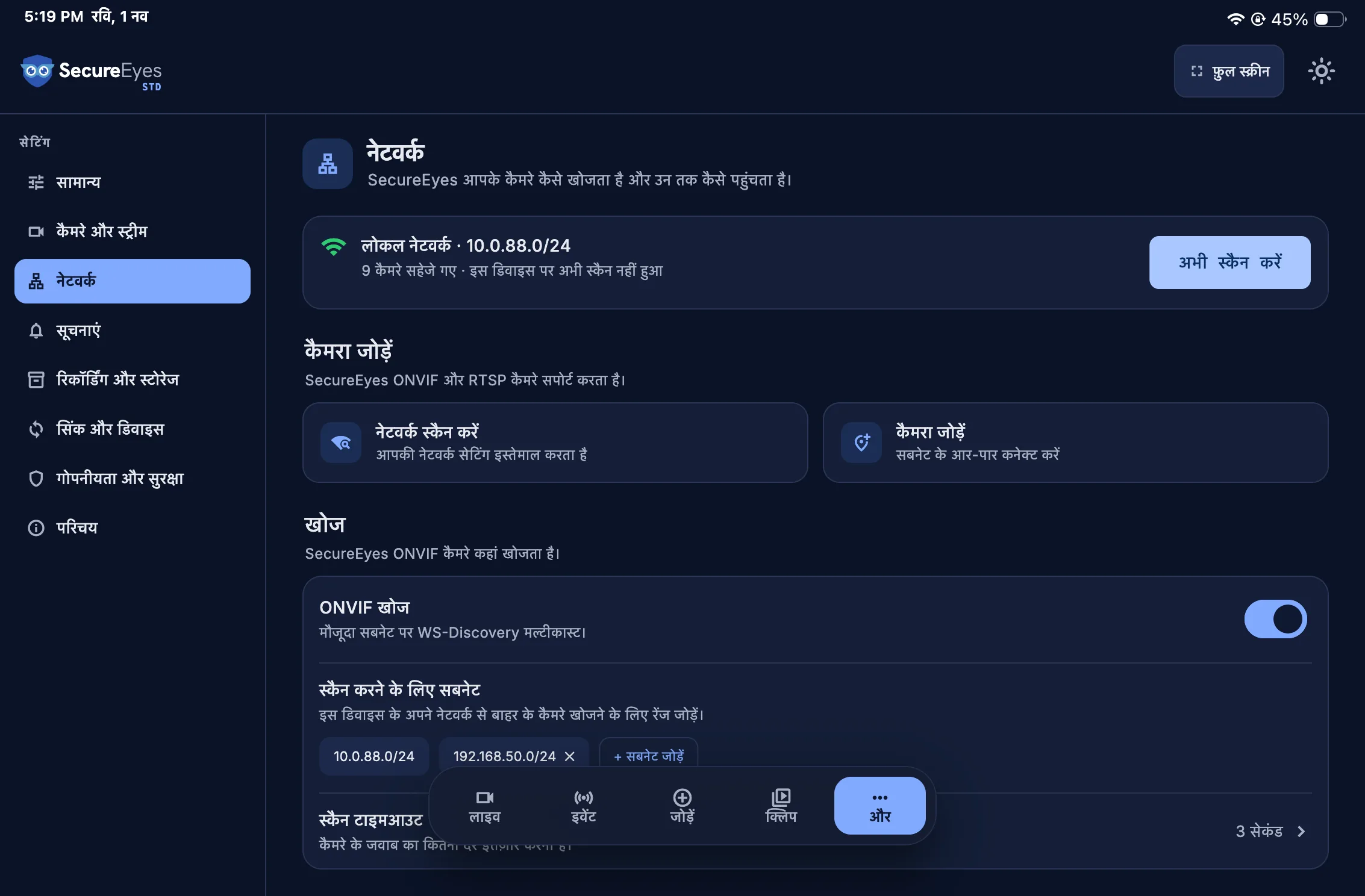
- और > नेटवर्क > स्कैन टाइमआउट (1, 3 या 5 सेकंड) तय करता है कि स्कैन खुद अपनी मौजूदगी बताने वाले कैमरों का कितनी देर इंतज़ार करे। 5 सेकंड पर हर पते को जवाब देने के लिए ज़्यादा समय भी मिलता है। धीमे कैमरों के लिए 5 सेकंड आज़माएं।
- कैमरों को अपनी मौजूदगी बताने के लिए और > नेटवर्क में ONVIF खोज चालू होनी चाहिए। स्कैन हर पते को पोर्ट 554, 80, 8000 और 8899 पर भी जांचता है।
गेस्ट नेटवर्क और AP isolation
गेस्ट नेटवर्क मुख्य नेटवर्क से अलग रखा जाता है, भले दोनों एक ही राउटर से आते हों। अगर यह डिवाइस गेस्ट Wi-Fi से जुड़ा है, तो मुख्य Wi-Fi से जुड़ें और फिर से स्कैन करें।
कुछ राउटर में AP isolation या client isolation नाम की सेटिंग होती है। यह एक ही Wi-Fi के डिवाइसों को एक-दूसरे तक पहुंचने से रोकती है। अगर यह डिवाइस और आपके कैमरे एक ही Wi-Fi पर हैं और फिर भी स्कैन में कुछ नहीं मिलता, तो देखें कि यह सेटिंग चालू तो नहीं है, और जिस नेटवर्क पर आपके कैमरे हैं उसके लिए इसे बंद करें। यह सेटिंग कहां मिलेगी, यह राउटर पर निर्भर करता है।
IP पते से कैमरा जोड़ना तभी काम करता है जब यह डिवाइस कैमरे तक पहुंच सके, इसलिए पहले अनुमति और नेटवर्क ठीक करें।
कैमरा दूसरे नेटवर्क पर है
- मुफ़्त प्लान सिर्फ़ उसी नेटवर्क को स्कैन करता है जिस पर यह डिवाइस है।
- Standard और Pro दूसरे सबनेट स्कैन कर सकते हैं: कैमरे स्कैन करें पर + सबनेट जोड़ें चुनें, /20 से /32 तक की कोई रेंज डालें (जैसे 10.0.88.0/24) और जोड़ें चुनें। स्लैश वाला हिस्सा न होने पर SecureEyes /24 इस्तेमाल करता है। नई रेंज टिक हो जाती है, उस पर जोड़ा गया लिखा आता है, और वह दिखाती है कि उसमें कितने पते हैं, जैसे 254 पते। फिर नेटवर्क स्कैन करें चुनें।
- SecureEyes पहले इस डिवाइस का नेटवर्क स्कैन करता है, फिर आपकी जोड़ी हुई रेंज। दूसरे नेटवर्क के कैमरे राउटर के पार अपनी मौजूदगी नहीं बता सकते, इसलिए यह हर पता जांचता है, और रेंज के साथ (रेंज) स्कैन हो रहा है और अब तक जांचे गए पतों की गिनती दिखाता है। इस डिवाइस के पास उस रेंज तक रूट होना चाहिए।
- जोड़ी गई रेंज सहेजी जाती है, पर अगली बार कैमरे स्कैन करें खुलने पर सिर्फ़ यह डिवाइस टिक होता है: स्कैन से पहले रेंज को फिर से टिक करें। उसे हटाने के लिए उसकी पंक्ति के आखिर में X चुनें।
- किसी भी प्लान पर जोड़ें > IP पते से जोड़ें दूसरे सबनेट के कैमरे तक पहुंच जाता है, अगर इस डिवाइस के पास उस तक रूट हो।
- जब तक कोई कैमरा SE-NET-001 या SE-NET-006 के साथ कनेक्ट नहीं हो पाता, उसकी कनेक्शन और एक्सेस सेटिंग की पहली पंक्ति में कनेक्ट नहीं है लिखा आता है, और अगर कैमरे का पता इस डिवाइस से अलग नेटवर्क पर है तो यह भी बताया जाता है।
Cameras announce themselves to the WS-Discovery message
Every address is asked on the camera ports
No announcements: they do not cross a router
Every address is asked, if this device has a route to the range
- An ONVIF WS-Discovery message, which only reaches the same network segment. ONVIF discovery turns it off.
- Every address in the ticked ranges, on ports 554, 80, 8000 and 8899.
- Each device that answers is asked whether it speaks ONVIF. The rest are listed as unconfirmed devices.
Free scans only the network this device is on. Standard and Pro add a range with + Add Subnet, from /20 to /32. On any plan, Add by IP address reaches a camera on another subnet if this device has a route to it. In a location with a Hub, the Hub does the scan from where it sits.
सिर्फ़ आपके अपने नेटवर्क के कैमरे नहीं चलते
iPhone और iPad, और macOS 15 या उसके बाद वाला Mac, किसी ऐप को डिवाइस के अपने नेटवर्क से तब तक दूर रखते हैं जब तक लोकल नेटवर्क एक्सेस की अनुमति न मिले, जबकि दूसरे नेटवर्क के कैमरे चलते रहते हैं। जब ऐसा कैमरा SE-NET-001 के साथ फ़ेल होता है और कैमरा इस डिवाइस के अपने नेटवर्क पर है, तो उसकी कनेक्शन और एक्सेस सेटिंग की पहली पंक्ति (कनेक्ट नहीं है) लोकल नेटवर्क एक्सेस का नाम लेती है।
इसे चालू करें: iPhone और iPad पर सेटिंग > गोपनीयता और सुरक्षा > लोकल नेटवर्क > SecureEyes; Mac पर सिस्टम सेटिंग > गोपनीयता और सुरक्षा > लोकल नेटवर्क > SecureEyes।
कैमरे का पता बदल गया
- कैमरे की सेटिंग खोलें, सामान्य > IP पता अपडेट करें चुनें, पुराने पते की जगह नया पता लिखें और अपडेट करें चुनें। सिर्फ़ पता लिखें, बिना http:// और बिना पोर्ट नंबर के।
- या नेटवर्क स्कैन करें। अगर SecureEyes कैमरे को पहचान लेता है, तो पहले से जुड़े हुए में उसकी पंक्ति पर नया पता और फिर पता (पुराना पता) से बदला लिखा होता है। अपडेट करें चुनें। (कैमरे का नाम) अब (पता) पर है इसकी पुष्टि करता है, और फिर पंक्ति पर सहेजा गया लिखा आता है।
- अगर नए पते वाला कैमरा इसकी जगह नए डिवाइस में दिखे, तो उसे फिर से न जोड़ें: इससे उसकी दूसरी कॉपी सहेज ली जाती है। ऊपर बताए तरीके से IP पता अपडेट करें इस्तेमाल करें। आपके राउटर की जुड़े हुए डिवाइसों की सूची में नया पता दिखता है।
- जिस टाइल पर लिखा हो कि कैमरा जवाब नहीं दे रहा है, वहां नया पता खोजें से कैमरे स्कैन करें खुलता है। शुरू करने के लिए नेटवर्क स्कैन करें चुनें।
- इसे दोबारा होने से रोकने के लिए अपने राउटर में कैमरे का पता रिज़र्व करें, ताकि हर रीस्टार्ट के बाद उसे वही पता मिले।
कैमरा अलग पोर्ट इस्तेमाल करता है
- SecureEyes ONVIF को पहले आपके डिफ़ॉल्ट ONVIF पोर्ट पर, फिर 80, 8899, 8000, 8080, 5000 और 2020 पर आज़माता है।
- किसी दूसरे ONVIF पोर्ट के लिए: कैमरे की सेटिंग खोलें, कनेक्शन और एक्सेस > ONVIF पोर्ट > पोर्ट सेट करें।
- किसी दूसरे RTSP पोर्ट के लिए: कनेक्शन और एक्सेस > स्ट्रीम प्रोफ़ाइल > हाथ से डालें > RTSP पोर्ट।
- SecureEyes सबसे पहले जो ONVIF पोर्ट आज़माता है, और IP पते से जोड़ें जिन पोर्ट से शुरू होता है, उन्हें बदलने के लिए: और > नेटवर्क > डिफ़ॉल्ट पोर्ट।
कोड जो आपको दिख सकते हैं
- SE-NET-001 कैमरे तक नहीं पहुंचा जा सका: किसी ने जवाब नहीं दिया। बिजली, केबल, पता और लोकल नेटवर्क एक्सेस जांचें।
- SE-NET-002 कैमरे ने जवाब नहीं दिया: कैमरा व्यस्त हो सकता है या धीमे कनेक्शन पर हो सकता है। फिर से कोशिश करें।
- SE-NET-003 कनेक्शन अस्वीकार किया गया: पते ने जवाब दिया, पर उस पोर्ट पर कुछ नहीं सुन रहा। ONVIF और RTSP पोर्ट जांचें।
- SE-NET-004 लोकल नेटवर्क का एक्सेस बंद है: SecureEyes के लिए लोकल नेटवर्क एक्सेस चालू करें (ऊपर देखें)।
- SE-NET-006 इस कैमरे तक कोई रूट नहीं है: कोई VPN या नेटवर्क नियम रास्ता रोक रहा हो सकता है।
- SE-AUTH-001 साइन इन अस्वीकार किया गया: कैमरे ने उपयोगकर्ता नाम और पासवर्ड नहीं माना। देखें: Sign-in rejected with the right password अंग्रेज़ी।