카메라를 찾을 수 없거나 연결할 수 없을 때
스캔에서 아무것도 찾지 못하는 이유, 다른 네트워크에 있는 카메라, 로컬 네트워크 접근, 바뀐 주소, 그리고 표시될 수 있는 오류 코드를 다룹니다.
순서대로 확인하세요
- 카메라 전원이 켜져 있고, 카메라 자체 앱이나 웹 페이지에서 작동하는지 확인합니다.
- SecureEyes에 로컬 네트워크 접근 권한이 있는지 확인합니다. iPhone과 iPad: 설정 > 개인정보 보호 및 보안 > 로컬 네트워크 > SecureEyes. macOS 15 이상의 Mac: 시스템 설정 > 개인정보 보호 및 보안 > 로컬 네트워크.
- 이 기기와 카메라가 같은 공유기에 연결되어 있는지, 이 기기가 게스트 네트워크에 있지 않은지 확인합니다.
- VPN을 잠시 끄고 다시 시도합니다.
- 카메라 자체 설정에서 ONVIF가 켜져 있는지 확인합니다.
- 다시 스캔으로 다시 스캔하거나, 추가 > IP 주소로 추가로 카메라를 추가합니다.
스캔에서 아무것도 찾지 못할 때
스캔이 끝나면 스캔 결과에 스캔 완료가 표시됩니다. SecureEyes가 새 카메라를 찾지 못한 이유를 알 수 있으면, 결과 위의 상자에 원인과 코드가 표시됩니다. 상자 없이 새 기기 없음과 이 범위에서 응답한 기기는 모두 이미 저장되어 있습니다.가 표시되면, 선택한 네트워크에서 새 카메라가 응답하지 않았다는 뜻입니다.
- 로컬 네트워크 접근이 꺼져 있음(SE-NET-004): iPhone, iPad 또는 macOS 15 이상의 Mac에서 시스템이 스캔을 거부했고, 이 기기와 같은 네트워크에서 아무것도 응답하지 않았습니다. 로컬 네트워크 접근을 켜고(아래 참고) 다시 스캔하세요.
- 응답한 카메라 없음(SE-SCAN-001): 아무것도 응답하지 않았습니다. 로컬 네트워크 접근을 확인하고, 이 기기가 카메라와 같은 Wi-Fi에 있는지 확인하세요.
- 검색이 차단되고 있음(SE-SCAN-003): 이 네트워크의 카메라가 직접 물었을 때는 응답했지만, 네트워크가 모든 카메라에 한 번에 보내는 스캔 메시지를 차단합니다. 대신 IP 주소로 카메라를 추가하세요.
- 스캔을 실행할 수 없음(SE-SCAN-002): 스캔을 전혀 실행할 수 없었거나 Hub의 스캔이 실패했습니다. 다시 시도하세요.
- 응답한 카메라 없음과 검색이 차단되고 있음의 상자에는, 게스트 네트워크나 공유기의 클라이언트 격리(AP 격리)가 기기끼리 서로 보지 못하게 한다는 안내도 나옵니다.
- 이미 추가한 카메라는 새 기기 대신 이미 추가됨 아래에 표시됩니다.
- 확인되지 않은 기기 N대 표시는 카메라 포트에서 응답했지만 ONVIF로는 응답하지 않은 기기를 보여 줍니다. 찾는 카메라가 그중 하나일 수 있습니다. 선택해서 추가하세요.
- 더보기 > 네트워크 > 스캔 제한 시간(1, 3, 5초)은 스스로 알리는 카메라를 스캔이 얼마나 오래 기다릴지 정합니다. 5초에서는 주소마다 응답할 시간도 더 길어집니다. 응답이 느린 카메라라면 5초를 사용해 보세요.
- 카메라가 스스로 알리려면 더보기 > 네트워크의 ONVIF 검색이 켜져 있어야 합니다. 스캔은 모든 주소의 포트 554, 80, 8000, 8899도 확인합니다.
게스트 네트워크와 AP 격리
게스트 네트워크는 같은 공유기에서 나오더라도 메인 네트워크와 분리되어 있습니다. 이 기기가 게스트 Wi-Fi에 연결되어 있다면 메인 Wi-Fi에 연결하고 다시 스캔하세요.
일부 공유기에는 AP 격리 또는 클라이언트 격리라는 설정이 있습니다. 같은 Wi-Fi의 기기끼리 서로 연결하지 못하게 하는 설정입니다. 이 기기와 카메라가 같은 Wi-Fi에 있는데도 스캔에서 아무것도 찾지 못한다면, 이 설정이 켜져 있는지 확인하고 카메라가 쓰는 네트워크에서 끄세요. 설정 위치는 공유기마다 다릅니다.
IP 주소로 카메라를 추가하는 것도 이 기기가 카메라에 연결할 수 있어야 작동하므로, 먼저 권한과 네트워크를 해결하세요.
카메라가 다른 네트워크에 있을 때
- 무료 요금제는 이 기기가 연결된 네트워크만 스캔합니다.
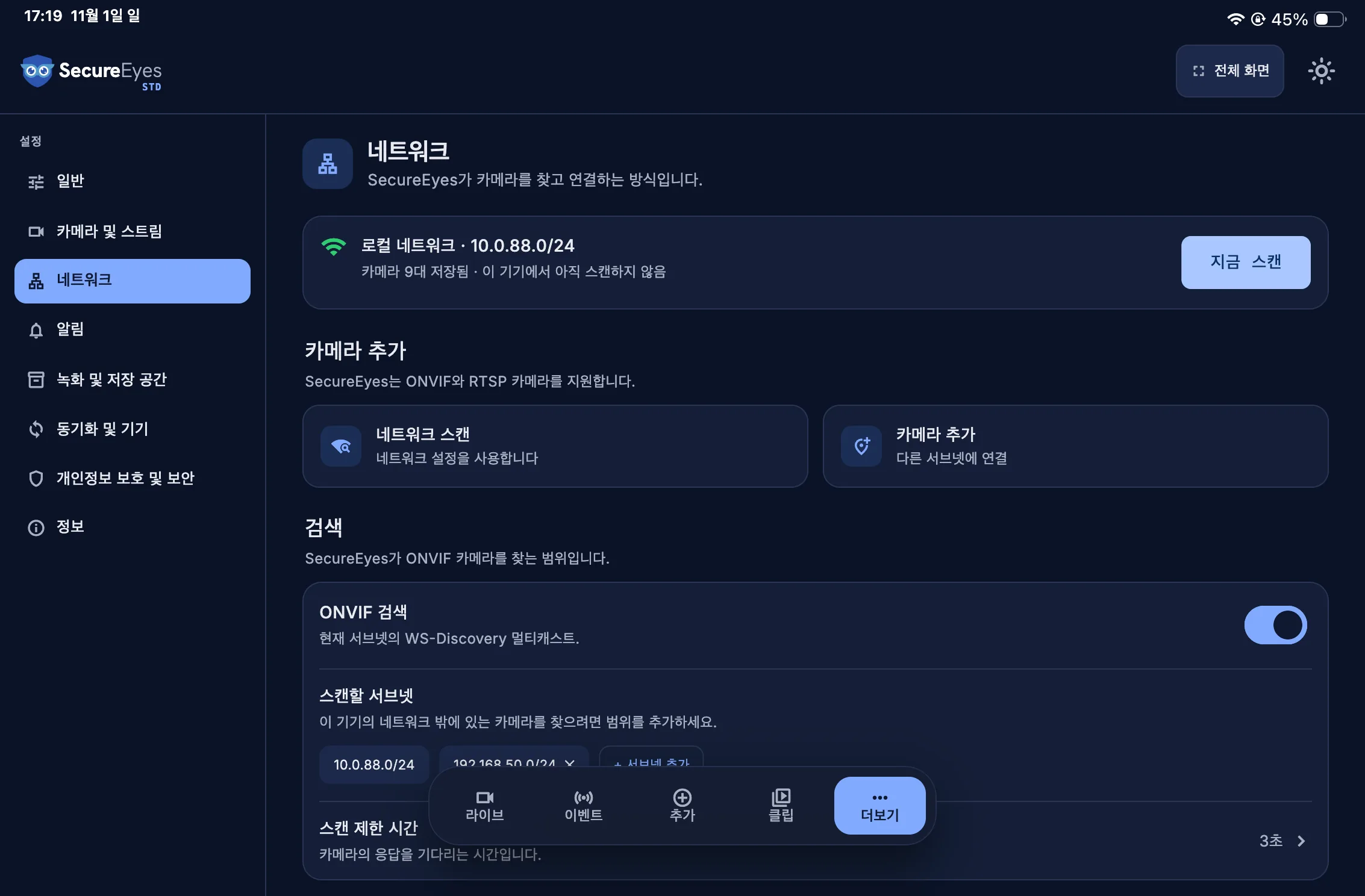
- Standard와 Pro는 다른 서브넷도 스캔할 수 있습니다. 카메라 스캔에서 + 서브넷 추가를 선택하고, /20부터 /32까지의 범위(예: 10.0.88.0/24)를 입력한 뒤 추가를 선택합니다. 슬래시 부분이 없으면 SecureEyes는 /24를 사용합니다. 새 범위는 선택된 상태로 추가됨 표시가 붙고, 주소 254개처럼 포함하는 주소 수가 표시됩니다. 그런 다음 네트워크 스캔을 선택합니다.
- SecureEyes는 이 기기의 네트워크를 먼저 스캔한 다음 추가한 범위를 스캔합니다. 다른 네트워크의 카메라는 공유기를 넘어 스스로 알릴 수 없으므로, SecureEyes가 모든 주소를 확인하며 (범위) 스캔 중과 확인한 주소 수를 표시합니다. 이 기기에서 해당 범위로 가는 경로가 있어야 합니다.
- 추가한 범위는 저장되지만, 다음에 카메라 스캔을 열면 이 기기만 선택되어 있습니다. 스캔하기 전에 범위를 다시 선택하세요. 범위를 삭제하려면 행 끝의 X를 선택합니다.
- 어느 요금제에서든 이 기기에서 경로가 있으면 추가 > IP 주소로 추가로 다른 서브넷의 카메라에 연결할 수 있습니다.
- 카메라가 SE-NET-001 또는 SE-NET-006으로 연결에 실패하는 동안에는 연결 및 접근 설정의 첫 행에 연결되지 않음이 표시되고, 카메라 주소가 이 기기와 다른 네트워크에 있으면 그 사실도 알려 줍니다.
Cameras announce themselves to the WS-Discovery message
Every address is asked on the camera ports
No announcements: they do not cross a router
Every address is asked, if this device has a route to the range
- An ONVIF WS-Discovery message, which only reaches the same network segment. ONVIF discovery turns it off.
- Every address in the ticked ranges, on ports 554, 80, 8000 and 8899.
- Each device that answers is asked whether it speaks ONVIF. The rest are listed as unconfirmed devices.
Free scans only the network this device is on. Standard and Pro add a range with + Add Subnet, from /20 to /32. On any plan, Add by IP address reaches a camera on another subnet if this device has a route to it. In a location with a Hub, the Hub does the scan from where it sits.
내 네트워크의 카메라만 연결되지 않을 때
iPhone과 iPad, 그리고 macOS 15 이상의 Mac은 로컬 네트워크 접근을 허용하기 전까지 앱이 기기와 같은 네트워크에 접근하지 못하게 합니다. 다른 네트워크의 카메라는 계속 작동합니다. 이런 카메라가 SE-NET-001로 실패하는 동안, 카메라가 이 기기와 같은 네트워크에 있으면 연결 및 접근 설정의 첫 행(연결되지 않음)에 로컬 네트워크 접근이 원인으로 표시됩니다.
켜는 방법: iPhone과 iPad에서는 설정 > 개인정보 보호 및 보안 > 로컬 네트워크 > SecureEyes, Mac에서는 시스템 설정 > 개인정보 보호 및 보안 > 로컬 네트워크 > SecureEyes.
카메라 주소가 바뀌었을 때
- 카메라 설정을 열고 일반 > IP 주소 업데이트를 선택한 뒤, 주소를 새 주소로 바꾸고 업데이트를 선택합니다. http://와 포트 번호 없이 주소만 입력하세요.
- 또는 네트워크를 스캔합니다. SecureEyes가 카메라를 알아보면 이미 추가됨 아래의 행에 새 주소와 (이전 주소)에서 주소 변경됨이 표시됩니다. 업데이트를 선택합니다. (카메라 이름) 주소 변경: (주소)가 표시되면 완료된 것이며, 행에 저장됨이 표시됩니다.
- 주소가 바뀐 카메라가 새 기기 아래에 표시되면 다시 추가하지 마세요. 두 번째 사본이 저장됩니다. 위처럼 IP 주소 업데이트를 사용하세요. 공유기의 연결된 기기 목록에서 새 주소를 확인할 수 있습니다.
- (카메라 이름) 응답 없음이 표시된 타일에서 새 주소 스캔을 선택하면 카메라 스캔이 열립니다. 네트워크 스캔을 선택해 시작합니다.
- 같은 일이 다시 생기지 않게 하려면 공유기에서 카메라 주소를 예약하세요. 그러면 다시 시작할 때마다 같은 주소를 받습니다.
카메라가 표준이 아닌 포트를 쓸 때
- SecureEyes는 기본 ONVIF 포트에서 먼저 ONVIF를 시도하고, 그다음 80, 8899, 8000, 8080, 5000, 2020을 시도합니다.
- 다른 ONVIF 포트: 카메라 설정을 열고 연결 및 접근 > ONVIF 포트 > 포트 설정.
- 다른 RTSP 포트: 연결 및 접근 > 스트림 프로파일 > 직접 입력 > RTSP 포트.
- SecureEyes가 먼저 시도하는 ONVIF 포트와 IP 주소로 추가의 시작 포트를 바꾸려면: 더보기 > 네트워크 > 기본 포트.
표시될 수 있는 코드
- SE-NET-001 카메라에 연결할 수 없음: 아무것도 응답하지 않았습니다. 전원, 케이블, 주소, 로컬 네트워크 접근을 확인하세요.
- SE-NET-002 카메라가 응답하지 않음: 카메라가 바쁘거나 연결이 느릴 수 있습니다. 다시 시도하세요.
- SE-NET-003 연결 거부됨: 주소는 응답했지만 그 포트에서 대기하는 서비스가 없습니다. ONVIF와 RTSP 포트를 확인하세요.
- SE-NET-004 로컬 네트워크 접근이 꺼져 있음: SecureEyes의 로컬 네트워크 접근을 켜세요(위 참고).
- SE-NET-006 이 카메라로 가는 경로 없음: VPN이나 네트워크 규칙이 길을 막고 있을 수 있습니다.
- SE-AUTH-001 로그인 거부됨: 카메라가 사용자 이름과 비밀번호를 거부했습니다. Sign-in rejected with the right password 영어 문서를 참고하세요.