Caméra introuvable ou injoignable
Une analyse qui ne trouve rien et pourquoi, une caméra sur un autre réseau, l'accès au réseau local, une adresse changée, et les codes que vous pouvez voir.
Vérifiez dans cet ordre
- Vérifiez que la caméra est allumée et fonctionne dans sa propre app ou son interface web.
- Vérifiez que SecureEyes a accès au réseau local. iPhone et iPad : Réglages > Confidentialité et sécurité > Réseau local > SecureEyes. Mac avec macOS 15 ou ultérieur : Réglages Système > Confidentialité et sécurité > Réseau local.
- Vérifiez que cet appareil et la caméra sont connectés au même routeur, et que cet appareil n'est pas sur un réseau invité.
- Désactivez un éventuel VPN un instant et réessayez.
- Vérifiez qu'ONVIF est activé dans les réglages de la caméra elle-même.
- Relancez l'analyse avec Analyser à nouveau, ou ajoutez la caméra avec Ajouter > Ajouter par adresse IP.
Quand une analyse ne trouve rien
À la fin de l'analyse, Résultats de l'analyse indique Analyse terminée. Quand SecureEyes peut déterminer pourquoi rien de nouveau n'a été trouvé, un encadré au-dessus des résultats indique la cause et son code. Sans encadré, Aucun nouvel appareil avec Rien sur ces plages n'a répondu qui ne soit déjà enregistré. signifie qu'aucune nouvelle caméra n'a répondu sur les réseaux que vous avez cochés.
- Accès au réseau local désactivé (SE-NET-004) : sur iPhone, iPad ou un Mac avec macOS 15 ou ultérieur, le système a refusé l'analyse, et rien n'a répondu sur le propre réseau de cet appareil. Activez l'accès au réseau local (voir ci-dessous) et relancez l'analyse.
- Aucune caméra n'a répondu (SE-SCAN-001) : rien n'a répondu du tout. Vérifiez l'accès au réseau local, et que cet appareil est sur le Wi-Fi des caméras.
- La détection est bloquée (SE-SCAN-003) : une caméra de ce réseau a répondu quand on l'a interrogée directement, mais le réseau bloque le message qu'une analyse envoie à toutes les caméras à la fois. Ajoutez plutôt les caméras par leur adresse IP.
- Recherche impossible (SE-SCAN-002) : aucune partie de l'analyse n'a pu s'exécuter, ou l'analyse du Hub a échoué. Réessayez.
- Avec Aucune caméra n'a répondu et La détection est bloquée, l'encadré ajoute qu'un réseau invité, ou l'isolation des clients (isolation AP) dans le routeur, empêche les appareils de se voir.
- Une caméra que vous avez déjà ajoutée figure sous Déjà ajoutés, pas sous Nouveaux appareils.
- Afficher N appareils non confirmés liste les appareils qui ont répondu sur un port de caméra, mais pas en ONVIF. Votre caméra en fait peut-être partie. Cochez-la et ajoutez-la.
- Plus > Réseau > Délai d'analyse (1, 3 ou 5 s) définit combien de temps une analyse écoute les caméras qui s'annoncent d'elles-mêmes. À 5 s, chaque adresse a aussi plus de temps pour répondre. Essayez 5 s pour les caméras lentes.
- Détection ONVIF dans Plus > Réseau doit être activée pour que les caméras puissent s'annoncer. L'analyse sonde aussi chaque adresse sur les ports 554, 80, 8000 et 8899.
Réseaux invités et isolation AP
Un réseau invité est séparé du réseau principal, même quand les deux viennent du même routeur. Si cet appareil s'est connecté au Wi-Fi invité, connectez-le au Wi-Fi principal et relancez l'analyse.
Certains routeurs ont un réglage appelé isolation AP ou isolation des clients. Il empêche les appareils du même Wi-Fi de communiquer entre eux. Si cet appareil et vos caméras partagent le même Wi-Fi et qu'une analyse ne trouve toujours rien, vérifiez s'il est activé, et désactivez-le pour le réseau de vos caméras. Son emplacement dépend du routeur.
Ajouter une caméra par son adresse IP ne fonctionne qu'une fois que cet appareil peut joindre la caméra : réglez donc d'abord l'autorisation et le réseau.
La caméra est sur un autre réseau
- Le forfait Gratuit n'analyse que le réseau sur lequel se trouve cet appareil.
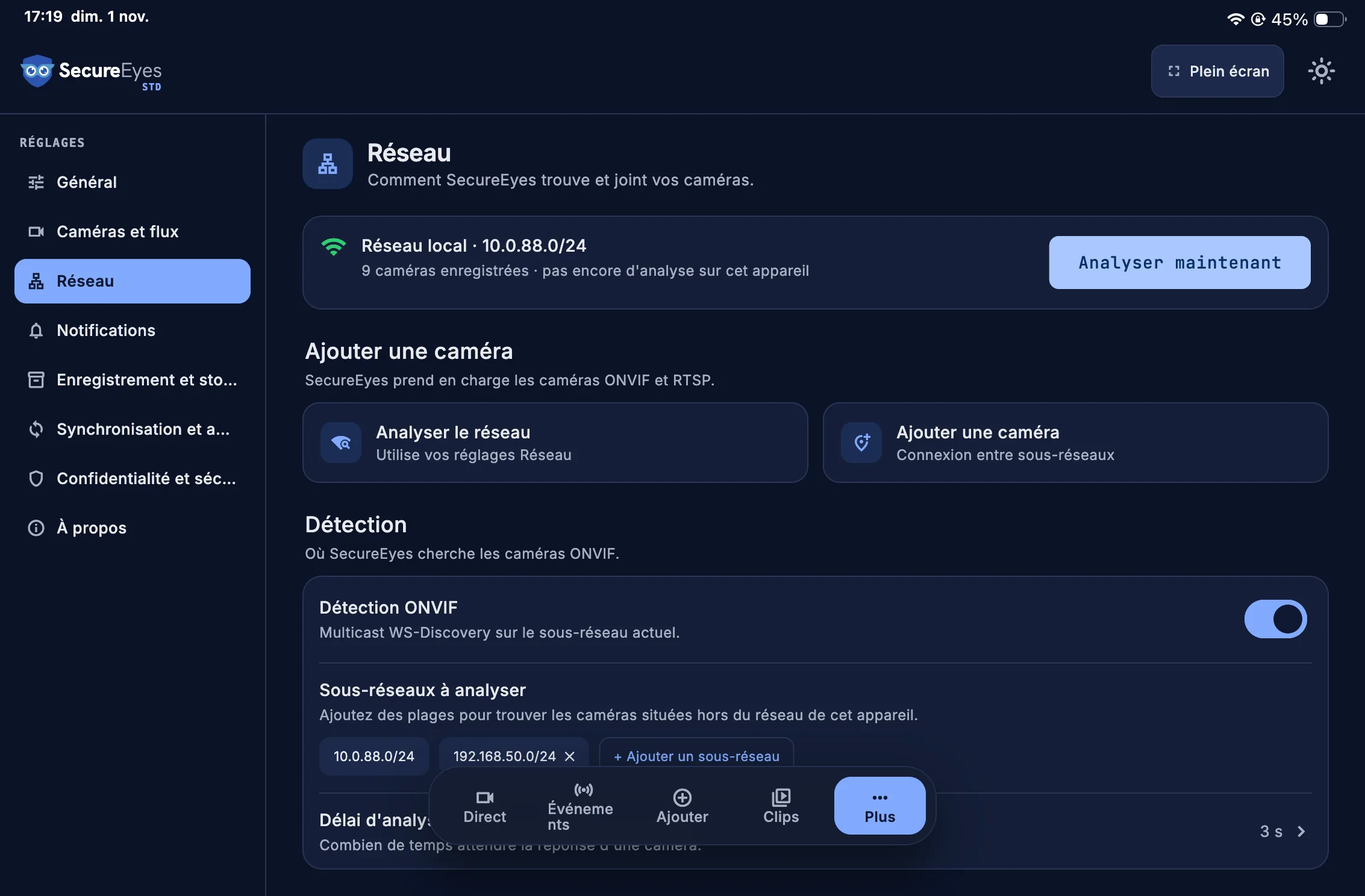
- Standard et Pro peuvent analyser d'autres sous-réseaux : sur Rechercher des caméras, choisissez + Ajouter un sous-réseau, saisissez une plage de /20 à /32 (par exemple 10.0.88.0/24) et choisissez Ajouter. Sans partie après la barre oblique, SecureEyes utilise /24. La nouvelle plage est cochée, marquée Ajouté, et indique combien d'adresses elle couvre, par exemple 254 adresses. Choisissez ensuite Analyser le réseau.
- SecureEyes analyse d'abord le réseau de cet appareil, puis les plages que vous avez ajoutées. Les caméras d'un autre réseau ne peuvent pas s'annoncer à travers un routeur : SecureEyes vérifie donc chaque adresse, et affiche Analyse de (plage) avec le nombre d'adresses déjà vérifiées. Cet appareil doit avoir une route vers la plage.
- Une plage ajoutée reste enregistrée, mais seul Cet appareil est coché à la prochaine ouverture de Rechercher des caméras : cochez de nouveau la plage avant d'analyser. Pour la supprimer, choisissez le X au bout de sa ligne.
- Avec tous les forfaits, Ajouter > Ajouter par adresse IP atteint une caméra sur un autre sous-réseau si cet appareil a une route vers elle.
- Tant qu'une caméra n'arrive pas à se connecter avec SE-NET-001 ou SE-NET-006, la première ligne de ses réglages Connexion et accès indique Non connectée et précise quand l'adresse de la caméra est sur un autre réseau que cet appareil.
Cameras announce themselves to the WS-Discovery message
Every address is asked on the camera ports
No announcements: they do not cross a router
Every address is asked, if this device has a route to the range
- An ONVIF WS-Discovery message, which only reaches the same network segment. ONVIF discovery turns it off.
- Every address in the ticked ranges, on ports 554, 80, 8000 and 8899.
- Each device that answers is asked whether it speaks ONVIF. The rest are listed as unconfirmed devices.
Free scans only the network this device is on. Standard and Pro add a range with + Add Subnet, from /20 to /32. On any plan, Add by IP address reaches a camera on another subnet if this device has a route to it. In a location with a Hub, the Hub does the scan from where it sits.
Seules les caméras de votre propre réseau échouent
L'iPhone et l'iPad, ainsi qu'un Mac avec macOS 15 ou ultérieur, tiennent une app à l'écart du propre réseau de l'appareil tant que l'accès au réseau local n'est pas autorisé, alors que les caméras des autres réseaux continuent de fonctionner. Tant qu'une telle caméra échoue avec SE-NET-001, la première ligne de ses réglages Connexion et accès (Non connectée) mentionne l'accès au réseau local quand la caméra est sur le propre réseau de cet appareil.
Activez-le : sur iPhone et iPad, dans Réglages > Confidentialité et sécurité > Réseau local > SecureEyes ; sur Mac, dans Réglages Système > Confidentialité et sécurité > Réseau local > SecureEyes.
L'adresse de la caméra a changé
- Ouvrez les réglages de la caméra, choisissez Général > Mettre à jour l'adresse IP, remplacez l'adresse par la nouvelle et choisissez Mettre à jour. Saisissez uniquement l'adresse, sans http:// ni numéro de port.
- Ou analysez le réseau. Si SecureEyes reconnaît la caméra, sa ligne sous Déjà ajoutés affiche la nouvelle adresse, puis adresse changée depuis et l'ancienne adresse. Choisissez Mettre à jour. (nom de la caméra) déplacée vers (adresse) le confirme, et la ligne affiche ensuite Enregistrée.
- Si la caméra déplacée apparaît plutôt sous Nouveaux appareils, ne l'ajoutez pas de nouveau : cela enregistre une seconde copie. Utilisez Mettre à jour l'adresse IP comme ci-dessus. La liste des appareils connectés de votre routeur indique la nouvelle adresse.
- Sur une case qui indique que la caméra ne répond pas, Rechercher une nouvelle adresse ouvre Rechercher des caméras. Choisissez Analyser le réseau pour commencer.
- Pour éviter que cela se reproduise, réservez l'adresse de la caméra dans votre routeur : elle recevra la même adresse après chaque redémarrage.
La caméra utilise un port non standard
- SecureEyes essaie ONVIF sur votre port ONVIF par défaut, puis sur 80, 8899, 8000, 8080, 5000 et 2020.
- Pour un autre port ONVIF : ouvrez les réglages de la caméra, puis Connexion et accès > Port ONVIF > Définir le port.
- Pour un autre port RTSP : Connexion et accès > Profil de flux > Saisir manuellement > Port RTSP.
- Pour changer le port ONVIF que SecureEyes essaie en premier, et les ports par lesquels Ajouter par adresse IP commence : Plus > Réseau > Ports par défaut.
Les codes que vous pouvez voir
- SE-NET-001 Caméra injoignable : rien n'a répondu. Vérifiez l'alimentation, le câblage, l'adresse et l'accès au réseau local.
- SE-NET-002 La caméra n'a pas répondu : la caméra est peut-être occupée ou sur une liaison lente. Réessayez.
- SE-NET-003 Connexion refusée : l'adresse a répondu, mais rien n'écoute sur ce port. Vérifiez les ports ONVIF et RTSP.
- SE-NET-004 Accès au réseau local désactivé : activez l'accès au réseau local pour SecureEyes (voir ci-dessus).
- SE-NET-006 Aucune route vers cette caméra : un VPN ou une règle réseau bloque peut-être le chemin.
- SE-AUTH-001 Connexion refusée : la caméra a refusé le nom d'utilisateur et le mot de passe. Voir Sign-in rejected with the right password Anglais.