لم يُعثر على الكاميرا أو يتعذر الوصول إليها
فحص لا يعثر على شيء وسبب ذلك، وكاميرا على شبكة أخرى، والوصول إلى الشبكة المحلية، وعنوان تغيّر، والرموز التي قد تراها.
تحقق من هذه بالترتيب
- تأكد من أن الكاميرا قيد التشغيل وتعمل في تطبيقها أو صفحتها على الويب.
- تحقق من أن لدى SecureEyes إذن الوصول إلى الشبكة المحلية. iPhone وiPad: الإعدادات > الخصوصية والأمن > الشبكة المحلية > SecureEyes. Mac بنظام macOS 15 أو أحدث: إعدادات النظام > الخصوصية والأمن > الشبكة المحلية.
- تحقق من أن هذا الجهاز والكاميرا متصلان بالموجّه نفسه، وأن هذا الجهاز ليس على شبكة ضيوف.
- أوقف أي VPN للحظة وحاول مرة أخرى.
- تحقق من أن ONVIF مفعّل في إعدادات الكاميرا نفسها.
- افحص مرة أخرى بـ إعادة الفحص، أو أضف الكاميرا بـ إضافة > الإضافة بعنوان IP.
عندما لا يعثر الفحص على شيء
عندما ينتهي الفحص، تعرض نتائج الفحص عبارة اكتمل الفحص. وعندما يستطيع SecureEyes معرفة سبب عدم العثور على جديد، يذكر مربع فوق النتائج السبب ورمزه. وبلا مربع، تعني لا أجهزة جديدة مع لم يستجب في هذه النطاقات شيء ليس محفوظًا بالفعل. أنه لم تستجب أي كاميرا جديدة على الشبكات التي حددتها.
- الوصول إلى الشبكة المحلية متوقف (SE-NET-004): على iPhone أو iPad أو Mac بنظام macOS 15 أو أحدث، رفض النظام الفحص، ولم يستجب شيء على شبكة هذا الجهاز نفسها. فعّل الوصول إلى الشبكة المحلية (انظر أدناه) وافحص مرة أخرى.
- لم تستجب أي كاميرا (SE-SCAN-001): لم يستجب شيء إطلاقًا. تحقق من الوصول إلى الشبكة المحلية، ومن أن هذا الجهاز على شبكة Wi-Fi الخاصة بالكاميرات.
- اكتشاف الأجهزة محظور (SE-SCAN-003): استجابت كاميرا على هذه الشبكة عندما سُئلت مباشرةً، لكن الشبكة تُسقط الرسالة التي يرسلها الفحص إلى كل الكاميرات دفعة واحدة. أضف الكاميرات بعنوان IP بدلًا من ذلك.
- تعذر إجراء الفحص (SE-SCAN-002): تعذّر تشغيل أي جزء من الفحص، أو فشل فحص الـ Hub. حاول مرة أخرى.
- مع لم تستجب أي كاميرا واكتشاف الأجهزة محظور، يضيف المربع أن شبكة الضيوف، أو عزل العملاء (AP isolation) في الموجّه، يمنع الأجهزة من رؤية بعضها.
- الكاميرا التي أضفتها سابقًا تظهر تحت مُضافة بالفعل، وليس تحت أجهزة جديدة.
- يعرض إظهار N أجهزة غير مؤكدة الأجهزة التي استجابت على منفذ كاميرا لكن ليس عبر ONVIF. قد تكون كاميرتك واحدة منها. حدّدها وأضفها.
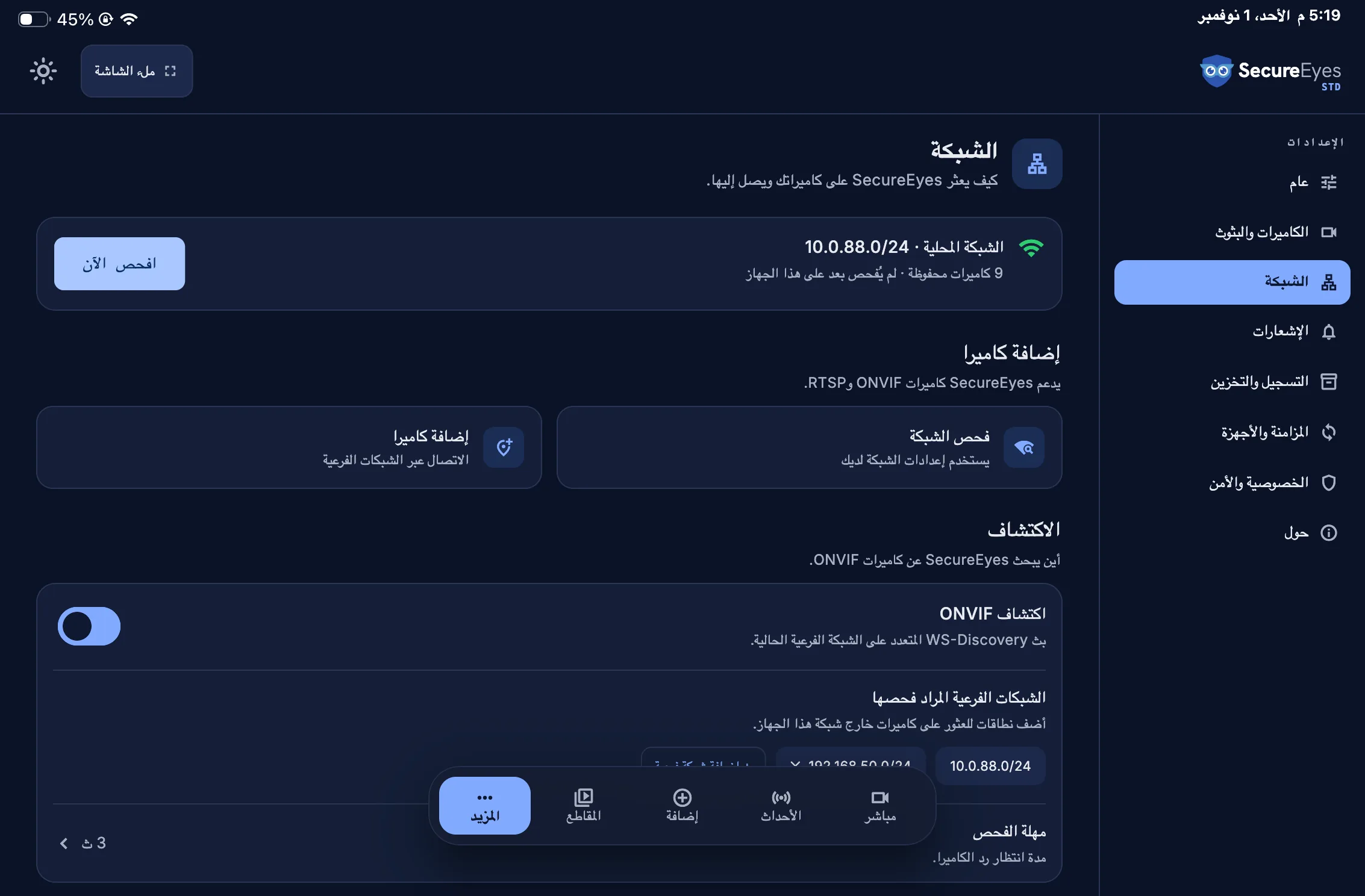
- يحدد المزيد > الشبكة > مهلة الفحص (1 أو 3 أو 5 ث) المدة التي يستمع فيها الفحص للكاميرات التي تعلن عن نفسها. وعند 5 ثوانٍ يُمنح كل عنوان أيضًا وقتًا أطول للاستجابة. جرّب 5 ثوانٍ للكاميرات البطيئة.
- يجب أن يكون اكتشاف ONVIF في المزيد > الشبكة مفعّلًا لكي تعلن الكاميرات عن نفسها. ويتحقق الفحص أيضًا من كل عنوان على المنافذ 554 و80 و8000 و8899.
شبكات الضيوف وعزل نقاط الوصول (AP isolation)
تُفصل شبكة الضيوف عن الشبكة الرئيسية، حتى لو كانت الاثنتان من الموجّه نفسه. إذا اتصل هذا الجهاز بشبكة Wi-Fi للضيوف، فاتصل بشبكة Wi-Fi الرئيسية وافحص مرة أخرى.
في بعض الموجّهات إعداد اسمه AP isolation أو client isolation. يمنع الأجهزة على شبكة Wi-Fi نفسها من الوصول إلى بعضها. إذا كان هذا الجهاز وكاميراتك على شبكة Wi-Fi واحدة وما زال الفحص لا يعثر على شيء، فتحقق مما إذا كان مفعّلًا، وأوقفه للشبكة التي تستخدمها كاميراتك. يختلف مكانه حسب الموجّه.
لا تعمل إضافة الكاميرا بعنوان IP إلا بعد أن يستطيع هذا الجهاز الوصول إلى الكاميرا، لذا أصلح الإذن والشبكة أولًا.
الكاميرا على شبكة أخرى
- الخطة المجانية تفحص الشبكة التي عليها هذا الجهاز فقط.
- يمكن لخطتي Standard وPro فحص شبكات فرعية أخرى: في فحص بحثًا عن كاميرات، اختر + إضافة شبكة فرعية، وأدخل نطاقًا من /20 إلى /32 (مثل 10.0.88.0/24) واختر إضافة. بلا جزء الشرطة المائلة، يستخدم SecureEyes النطاق /24. يُحدَّد النطاق الجديد، وتظهر عليه علامة مُضافة، ويعرض عدد العناوين التي يغطيها، مثل 254 عنوانًا. ثم اختر فحص الشبكة.
- يفحص SecureEyes شبكة هذا الجهاز أولًا، ثم النطاقات التي أضفتها. لا تستطيع الكاميرات على شبكة أخرى أن تعلن عن نفسها عبر موجّه، لذا يتحقق من كل عنوان، ويعرض جارٍ فحص مع النطاق وعدد العناوين التي تحقق منها. يجب أن يكون لدى هذا الجهاز مسار إلى النطاق.
- يُحفظ النطاق المضاف، لكن هذا الجهاز وحده يكون محددًا في المرة التالية التي تُفتح فيها فحص بحثًا عن كاميرات: حدّد النطاق مرة أخرى قبل الفحص. لإزالته، اختر X في نهاية صفه.
- في أي خطة، يصل إضافة > الإضافة بعنوان IP إلى كاميرا على شبكة فرعية أخرى إذا كان لدى هذا الجهاز مسار إليها.
- ما دامت الكاميرا تفشل في الاتصال مع SE-NET-001 أو SE-NET-006، يعرض الصف الأول من إعدادات الاتصال والوصول الخاصة بها غير متصلة، ويذكر متى يكون عنوان الكاميرا على شبكة مختلفة عن شبكة هذا الجهاز.
Cameras announce themselves to the WS-Discovery message
Every address is asked on the camera ports
No announcements: they do not cross a router
Every address is asked, if this device has a route to the range
- An ONVIF WS-Discovery message, which only reaches the same network segment. ONVIF discovery turns it off.
- Every address in the ticked ranges, on ports 554, 80, 8000 and 8899.
- Each device that answers is asked whether it speaks ONVIF. The rest are listed as unconfirmed devices.
Free scans only the network this device is on. Standard and Pro add a range with + Add Subnet, from /20 to /32. On any plan, Add by IP address reaches a camera on another subnet if this device has a route to it. In a location with a Hub, the Hub does the scan from where it sits.
تفشل الكاميرات على شبكتك أنت فقط
يُبقي iPhone وiPad، وMac بنظام macOS 15 أو أحدث، أي تطبيق بعيدًا عن شبكة الجهاز نفسها حتى يُسمح بالوصول إلى الشبكة المحلية، بينما تظل الكاميرات على الشبكات الأخرى تعمل. وما دامت كاميرا كهذه تفشل مع SE-NET-001، يذكر الصف الأول من إعدادات الاتصال والوصول الخاصة بها (غير متصلة) الوصول إلى الشبكة المحلية عندما تكون الكاميرا على شبكة هذا الجهاز نفسها.
فعّله: على iPhone وiPad، الإعدادات > الخصوصية والأمن > الشبكة المحلية > SecureEyes؛ وعلى Mac، إعدادات النظام > الخصوصية والأمن > الشبكة المحلية > SecureEyes.
تغيّر عنوان الكاميرا
- افتح إعدادات الكاميرا، واختر عام > تحديث عنوان IP، واستبدل العنوان بالعنوان الجديد واختر تحديث. اكتب العنوان فقط، بلا http:// وبلا رقم منفذ.
- أو افحص الشبكة. إذا تعرّف SecureEyes على الكاميرا، يعرض صفها تحت مُضافة بالفعل العنوان الجديد، ثم تغيّر العنوان من والعنوان القديم. اختر تحديث. تؤكد ذلك رسالة انتقلت (اسم الكاميرا) إلى (العنوان)، ثم يعرض الصف محفوظة.
- إذا ظهرت الكاميرا المنقولة تحت أجهزة جديدة بدلًا من ذلك، فلا تُضفها مرة أخرى: فذلك يحفظ نسخة ثانية. استخدم تحديث عنوان IP كما في الأعلى. تعرض قائمة الأجهزة المتصلة في موجّهك العنوان الجديد.
- في خانة تقول إن الكاميرا لا تستجيب، يفتح الفحص بحثًا عن عنوان جديد صفحة فحص بحثًا عن كاميرات. اختر فحص الشبكة للبدء.
- لمنع تكرار ذلك، احجز عنوان الكاميرا في موجّهك، لتحصل على العنوان نفسه بعد كل إعادة تشغيل.
الكاميرا تستخدم منفذًا غير قياسي
- يجرّب SecureEyes بروتوكول ONVIF على منفذ ONVIF الافتراضي لديك، ثم 80 و8899 و8000 و8080 و5000 و2020.
- لمنفذ ONVIF آخر: افتح إعدادات الكاميرا، الاتصال والوصول > منفذ ONVIF > ضبط المنفذ.
- لمنفذ RTSP آخر: الاتصال والوصول > الملف التعريفي للبث > إدخال يدوي > منفذ RTSP.
- لتغيير منفذ ONVIF الذي يجرّبه SecureEyes أولًا، والمنافذ التي يبدأ بها الإضافة بعنوان IP: المزيد > الشبكة > المنافذ الافتراضية.
رموز قد تراها
- SE-NET-001 يتعذر الوصول إلى الكاميرا: لم يستجب شيء. تحقق من الطاقة والكابلات والعنوان والوصول إلى الشبكة المحلية.
- SE-NET-002 الكاميرا لا تستجيب: قد تكون الكاميرا مشغولة أو على اتصال بطيء. حاول مرة أخرى.
- SE-NET-003 تم رفض الاتصال: استجاب العنوان لكن لا شيء يستمع على ذلك المنفذ. تحقق من منفذي ONVIF وRTSP.
- SE-NET-004 الوصول إلى الشبكة المحلية متوقف: فعّل الوصول إلى الشبكة المحلية لـ SecureEyes (انظر أعلاه).
- SE-NET-006 لا يوجد مسار إلى هذه الكاميرا: قد يكون VPN أو قاعدة في الشبكة يسدّ الطريق.
- SE-AUTH-001 تم رفض تسجيل الدخول: رفضت الكاميرا اسم المستخدم وكلمة المرور. راجع Sign-in rejected with the right password بالإنجليزية.