找不到摄像头或无法连接
找不到摄像头时请看本文:扫描什么都没找到时可能是什么原因,摄像头位于其他网络时怎么添加,如何检查本地网络访问权限,摄像头的地址变了怎么办,以及你可能看到的错误代码。
按顺序检查这些项目
- 确认摄像头已通电,并且在它自己的 App 或网页中可以正常使用。
- 确认 SecureEyes 拥有本地网络访问权限。iPhone 和 iPad:“设置”>“隐私与安全性”>“本地网络”>“SecureEyes”。macOS 15 或更高版本的 Mac:“系统设置”>“隐私与安全性”>“本地网络”。
- 确认此设备和摄像头连接的是同一台路由器,并且此设备没有连接访客网络。
- 暂时关闭所有 VPN,然后再试一次。
- 确认摄像头自己的设置中已开启 ONVIF。
- 用重新扫描再扫描一次,或通过添加 > 通过 IP 地址添加添加摄像头。
扫描什么都没找到时
扫描结束后,扫描结果会显示扫描完成。如果 SecureEyes 能判断为什么没有找到新设备,结果上方会有一个框写明原因和代码。如果没有这个框,没有新设备加上这些网段中没有尚未保存的设备作出响应。表示在你勾选的网络上没有新的摄像头响应。
- 本地网络访问已关闭(SE-NET-004):在 iPhone、iPad 或 macOS 15 或更高版本的 Mac 上,系统拒绝了扫描,此设备所在网络上的设备都没有响应。开启本地网络访问(见下文),然后重新扫描。
- 没有摄像头响应(SE-SCAN-001):完全没有设备响应。检查本地网络访问,并确认此设备连接的是摄像头所在的 Wi-Fi。
- 设备发现被阻止(SE-SCAN-003):此网络上有摄像头在被直接询问时响应了,但网络丢弃了扫描同时发给所有摄像头的消息。请改为通过 IP 地址添加摄像头。
- 无法执行扫描(SE-SCAN-002):扫描的任何部分都无法运行,或 Hub 的扫描失败了。请重试。
- 出现没有摄像头响应和设备发现被阻止时,框中还会说明:访客网络或路由器中的客户端隔离(AP 隔离)会让设备之间互相看不到。
- 你已经添加的摄像头会列在已添加下,而不是新设备下。
- 显示 N 个未确认设备会列出在摄像头端口上有响应、但没有通过 ONVIF 响应的设备。你的摄像头可能就在其中。勾选并添加它。
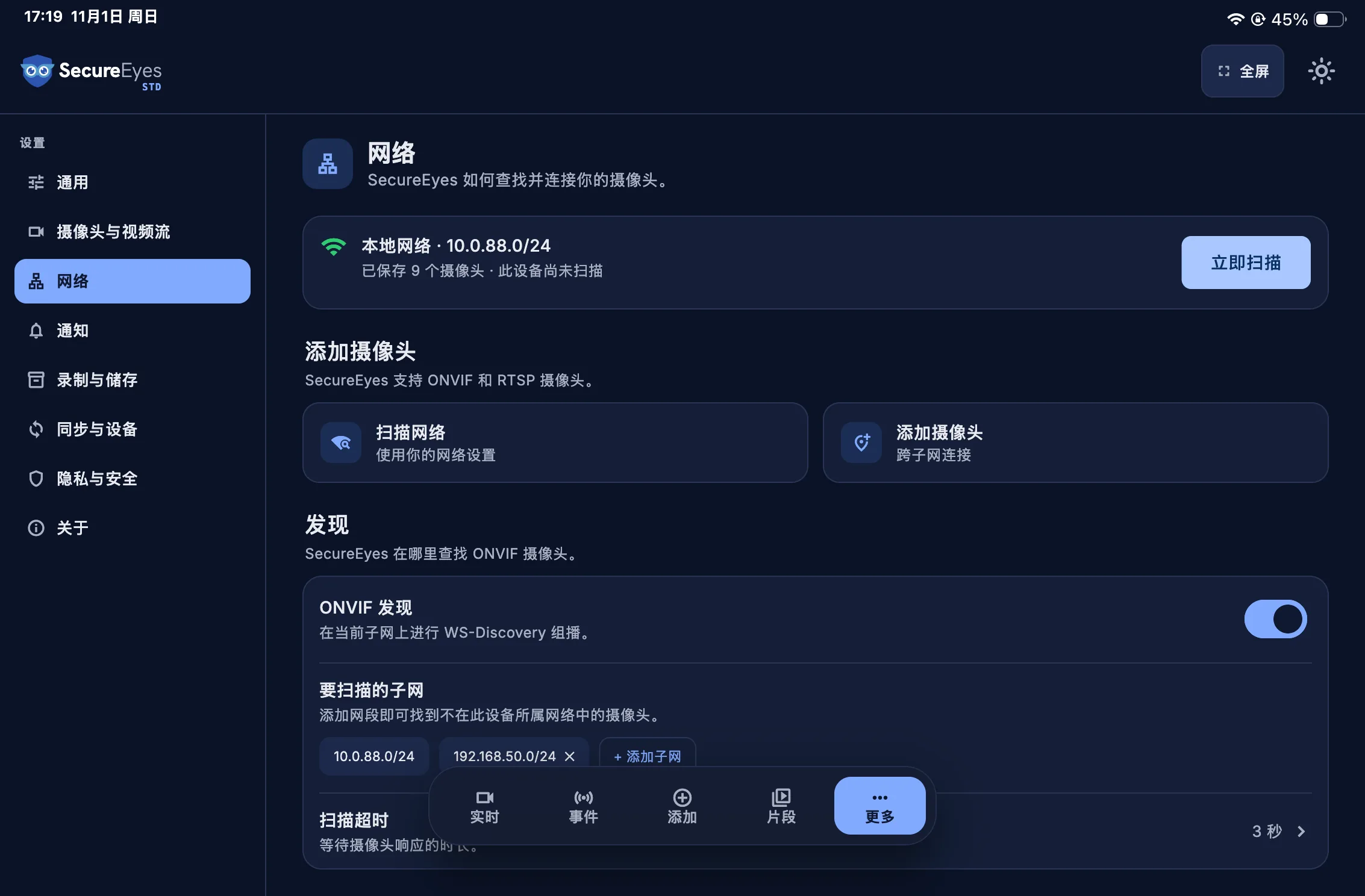
- 更多 > 网络 > 扫描超时(1、3 或 5 秒)设置扫描等待摄像头自行广播的时长。设为 5 秒时,每个地址的响应时间也会更长。对于响应慢的摄像头,试试 5 秒。
- 更多 > 网络中的ONVIF 发现必须开启,摄像头才能自行广播。扫描还会探测每个地址的 554、80、8000 和 8899 端口。
访客网络和 AP 隔离
访客网络与主网络相互隔离,即使两者来自同一台路由器。如果此设备连接的是访客 Wi-Fi,请改为连接主 Wi-Fi,然后重新扫描。
有些路由器有一项叫作 AP 隔离或客户端隔离的设置。它会阻止同一 Wi-Fi 上的设备互相访问。如果此设备和你的摄像头连接的是同一个 Wi-Fi,扫描仍然什么都找不到,请检查这项设置是否开启,并为摄像头使用的网络关闭它。它的位置因路由器而异。
只有当此设备能够连接到摄像头时,通过 IP 地址添加才有效,所以请先解决权限和网络问题。
摄像头位于其他网络
- 免费版只扫描此设备所在的网络。
- Standard 和 Pro 可以扫描其他子网:在扫描摄像头中,选择+ 添加子网,输入 /20 到 /32 之间的网段(例如 10.0.88.0/24),然后选择添加。如果不写斜杠部分,SecureEyes 使用 /24。新网段会被勾选并标为已添加,还会显示它包含多少个地址,例如254 个地址。然后选择扫描网络。
- SecureEyes 先扫描此设备所在的网络,然后扫描你添加的网段。其他网络上的摄像头无法跨路由器自行广播,因此 SecureEyes 会逐个检查每个地址,并显示正在扫描加上网段以及已检查的地址数量。此设备必须有通往该网段的路由。
- 添加的网段会被保存,但下次打开扫描摄像头时,只有此设备默认勾选:扫描前请再次勾选该网段。要移除它,请选择那一行末尾的X。
- 无论使用哪种方案,只要此设备有通往其他子网的路由,添加 > 通过 IP 地址添加就能连接到那里的摄像头。
- 当摄像头因 SE-NET-001 或 SE-NET-006 无法连接时,它的连接与访问设置的第一行会显示未连接,并在摄像头的地址与此设备不在同一网络时说明这一点。
Cameras announce themselves to the WS-Discovery message
Every address is asked on the camera ports
No announcements: they do not cross a router
Every address is asked, if this device has a route to the range
- An ONVIF WS-Discovery message, which only reaches the same network segment. ONVIF discovery turns it off.
- Every address in the ticked ranges, on ports 554, 80, 8000 and 8899.
- Each device that answers is asked whether it speaks ONVIF. The rest are listed as unconfirmed devices.
Free scans only the network this device is on. Standard and Pro add a range with + Add Subnet, from /20 to /32. On any plan, Add by IP address reaches a camera on another subnet if this device has a route to it. In a location with a Hub, the Hub does the scan from where it sits.
只有你自己网络上的摄像头无法连接
在允许本地网络访问之前,iPhone、iPad 以及 macOS 15 或更高版本的 Mac 会阻止 App 访问设备所在的网络,而其他网络上的摄像头可以继续使用。当这样的摄像头因 SE-NET-001 无法连接,且它位于此设备所在的网络时,它的连接与访问设置的第一行(未连接)会指出是本地网络访问的问题。
开启方法:在 iPhone 和 iPad 上,前往“设置”>“隐私与安全性”>“本地网络”>“SecureEyes”;在 Mac 上,前往“系统设置”>“隐私与安全性”>“本地网络”>“SecureEyes”。
摄像头的地址变了
- 打开摄像头的设置,选择通用 > 更新 IP 地址,把地址替换成新的地址,然后选择更新。只输入地址,不要加 http:// 和端口号。
- 也可以扫描网络。如果 SecureEyes 认出了这台摄像头,它在已添加下的那一行会显示新地址,后面是地址已从(旧地址)变更。选择更新。出现(摄像头名称)已移至(地址)即表示已更新,之后那一行会显示已保存。
- 如果移动后的摄像头出现在新设备下,请不要再次添加它:那样会保存第二份。请按上面的方法使用更新 IP 地址。路由器的已连接设备列表会显示新地址。
- 在显示摄像头没有响应的图块上,扫描新地址会打开扫描摄像头。选择扫描网络开始扫描。
- 为避免再次发生,请在路由器中为摄像头保留地址,这样它每次重启后都会获得相同的地址。
摄像头使用非标准端口
- SecureEyes 会先在你的默认 ONVIF 端口上尝试 ONVIF,然后依次尝试 80、8899、8000、8080、5000 和 2020。
- 使用其他 ONVIF 端口:打开摄像头的设置,连接与访问 > ONVIF 端口 > 设置端口。
- 使用其他 RTSP 端口:连接与访问 > 视频流配置文件 > 手动输入 > RTSP 端口。
- 要更改 SecureEyes 最先尝试的 ONVIF 端口,以及通过 IP 地址添加一开始使用的端口:更多 > 网络 > 默认端口。
你可能看到的代码
- SE-NET-001 无法连接摄像头:没有任何响应。检查电源、线缆、地址和本地网络访问。
- SE-NET-002 摄像头没有响应:摄像头可能正忙,或网络连接较慢。请重试。
- SE-NET-003 连接被拒绝:该地址有响应,但那个端口上没有服务在监听。检查 ONVIF 和 RTSP 端口。
- SE-NET-004 本地网络访问已关闭:为 SecureEyes 开启本地网络访问(见上文)。
- SE-NET-006 没有通往此摄像头的路由:可能是 VPN 或某条网络规则挡住了连接。
- SE-AUTH-001 登录被拒绝:摄像头拒绝了用户名和密码。请参阅 Sign-in rejected with the right password 英文。