Kamera nicht gefunden oder nicht erreichbar
Wenn eine Suche nichts findet und warum, eine Kamera in einem anderen Netzwerk, Zugriff auf das lokale Netzwerk, eine geänderte Adresse und mögliche Codes.
Prüfe das der Reihe nach
- Stell sicher, dass die Kamera eingeschaltet ist und in ihrer eigenen App oder Weboberfläche funktioniert.
- Prüfe, ob SecureEyes Zugriff auf das lokale Netzwerk hat. iPhone und iPad: Einstellungen > Datenschutz & Sicherheit > Lokales Netzwerk > SecureEyes. Mac ab macOS 15: Systemeinstellungen > Datenschutz & Sicherheit > Lokales Netzwerk.
- Prüfe, ob dieses Gerät und die Kamera mit demselben Router verbunden sind und ob dieses Gerät nicht in einem Gastnetzwerk ist.
- Schalte ein VPN kurz aus und versuch es noch einmal.
- Prüfe, ob ONVIF in den Einstellungen der Kamera selbst eingeschaltet ist.
- Suche mit Erneut suchen noch einmal, oder füge die Kamera über Hinzu > Per IP-Adresse hinzufügen hinzu.
Wenn eine Suche nichts findet
Wenn die Suche endet, zeigt Suchergebnisse Suche abgeschlossen. Kann SecureEyes erkennen, warum nichts Neues gefunden wurde, nennt ein Kasten über den Ergebnissen die Ursache und ihren Code. Ohne Kasten bedeutet Keine neuen Geräte mit In diesen Bereichen hat nichts geantwortet, was nicht bereits gesichert ist., dass in den angehakten Netzwerken keine neue Kamera geantwortet hat.
- Zugriff auf lokales Netzwerk ist aus (SE-NET-004): Auf iPhone, iPad oder einem Mac ab macOS 15 hat das System die Suche abgelehnt, und im eigenen Netzwerk dieses Geräts hat nichts geantwortet. Schalte den Zugriff auf das lokale Netzwerk ein (siehe unten) und suche erneut.
- Keine Kamera hat geantwortet (SE-SCAN-001): Es hat gar nichts geantwortet. Prüfe den Zugriff auf das lokale Netzwerk und ob dieses Gerät im WLAN der Kameras ist.
- Erkennung wird blockiert (SE-SCAN-003): Eine Kamera in diesem Netzwerk hat auf direkte Anfrage geantwortet, aber das Netzwerk verwirft die Nachricht, die eine Suche an alle Kameras gleichzeitig schickt. Füge Kameras stattdessen über ihre IP-Adresse hinzu.
- Suchlauf nicht möglich (SE-SCAN-002): Kein Teil der Suche konnte laufen, oder die Suche des Hubs ist fehlgeschlagen. Versuch es noch einmal.
- Bei Keine Kamera hat geantwortet und Erkennung wird blockiert ergänzt der Kasten, dass ein Gastnetzwerk oder die Client-Isolation (AP-Isolation) im Router verhindert, dass sich Geräte gegenseitig sehen.
- Eine Kamera, die du schon hinzugefügt hast, steht unter Bereits hinzugefügt und nicht unter Neue Geräte.
- N unbestätigte Geräte anzeigen listet Geräte auf, die auf einem Kamera-Port geantwortet haben, aber nicht über ONVIF. Deine Kamera könnte darunter sein. Hake sie an und füge sie hinzu.
- Mehr > Netzwerk > Suchzeitlimit (1, 3 oder 5 Sek.) legt fest, wie lange eine Suche auf Kameras wartet, die sich selbst melden. Bei 5 Sek. bekommt außerdem jede Adresse mehr Zeit zum Antworten. Probier 5 Sek. für langsame Kameras.
- ONVIF-Suche unter Mehr > Netzwerk muss an sein, damit sich Kameras selbst melden können. Die Suche prüft außerdem jede Adresse auf den Ports 554, 80, 8000 und 8899.
Gastnetzwerke und AP-Isolation
Ein Gastnetzwerk ist vom Hauptnetzwerk getrennt, auch wenn beide vom selben Router kommen. Ist dieses Gerät im Gast-WLAN, wechsle ins Haupt-WLAN und suche erneut.
Manche Router haben eine Einstellung namens AP-Isolation oder Client-Isolation. Sie verhindert, dass sich Geräte im selben WLAN gegenseitig erreichen. Sind dieses Gerät und deine Kameras im selben WLAN und findet eine Suche trotzdem nichts, prüfe, ob sie an ist, und schalte sie für das Netzwerk deiner Kameras aus. Wo sie zu finden ist, hängt vom Router ab.
Eine Kamera über ihre IP-Adresse hinzuzufügen, klappt erst, wenn dieses Gerät die Kamera erreichen kann. Kümmere dich also zuerst um die Berechtigung und das Netzwerk.
Die Kamera ist in einem anderen Netzwerk
- Kostenlos durchsucht nur das Netzwerk, in dem dieses Gerät ist.
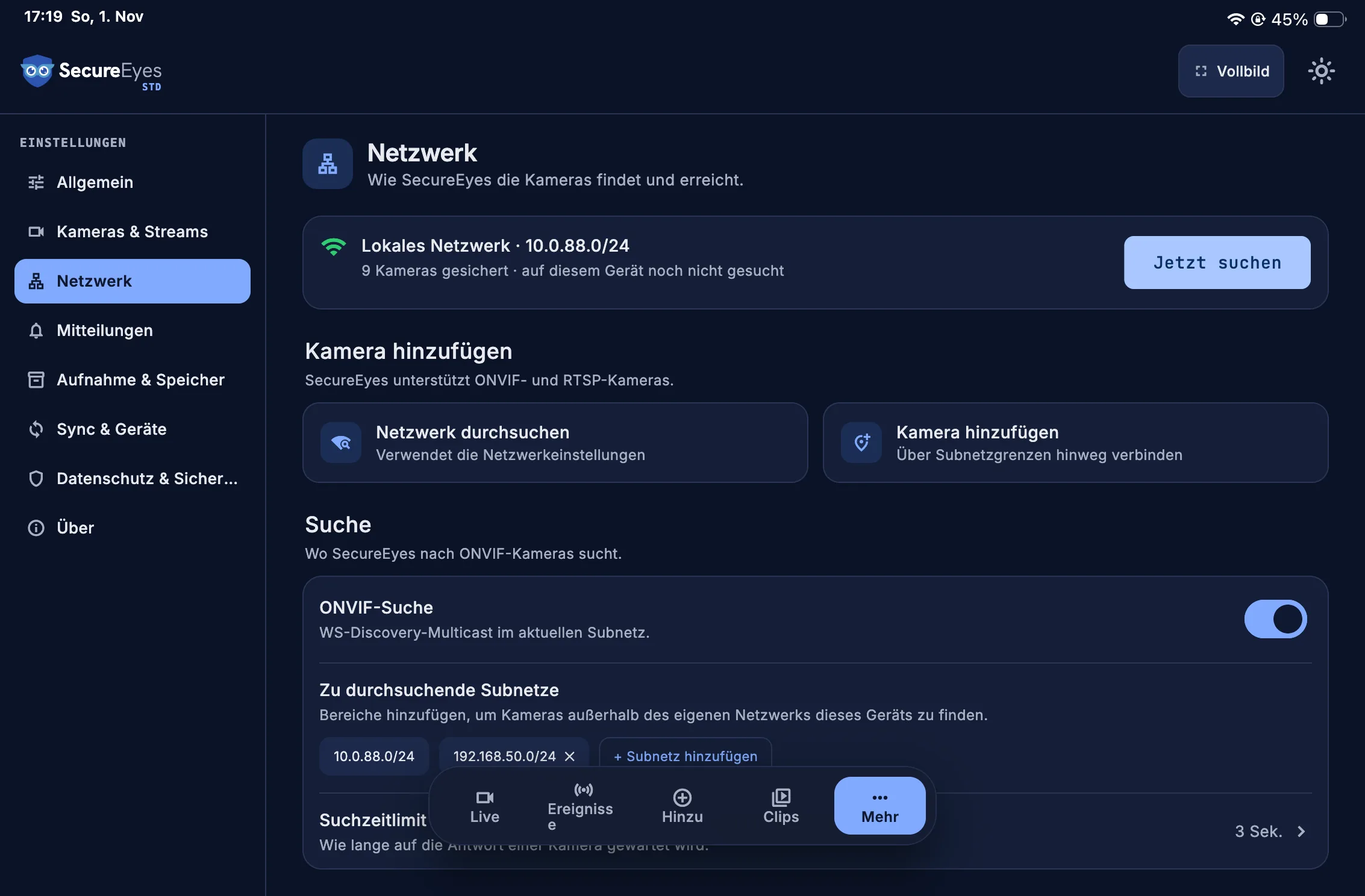
- Standard und Pro können andere Subnetze durchsuchen: Wähle auf Nach Kameras suchen + Subnetz hinzufügen, gib einen Bereich von /20 bis /32 ein (zum Beispiel 10.0.88.0/24) und wähle Hinzufügen. Ohne Schrägstrich-Teil nutzt SecureEyes /24. Der neue Bereich ist angehakt, als Hinzugefügt markiert und zeigt, wie viele Adressen er umfasst, zum Beispiel 254 Adressen. Wähle dann Netzwerk durchsuchen.
- SecureEyes durchsucht zuerst das Netzwerk dieses Geräts, dann die Bereiche, die du hinzugefügt hast. Kameras in einem anderen Netzwerk können sich nicht über einen Router hinweg melden, deshalb prüft es jede Adresse und zeigt (Bereich) wird durchsucht mit der Zahl der schon geprüften Adressen. Dieses Gerät braucht eine Route zu dem Bereich.
- Ein hinzugefügter Bereich bleibt gespeichert, aber beim nächsten Öffnen von Nach Kameras suchen ist nur Dieses Gerät angehakt: Hake den Bereich vor der Suche wieder an. Zum Entfernen wählst du das X am Ende seiner Zeile.
- In jedem Tarif erreicht Hinzu > Per IP-Adresse hinzufügen eine Kamera in einem anderen Subnetz, wenn dieses Gerät eine Route dorthin hat.
- Solange sich eine Kamera mit SE-NET-001 oder SE-NET-006 nicht verbindet, zeigt die erste Zeile ihrer Einstellungen unter Verbindung & Zugriff Nicht verbunden und sagt, wenn die Adresse der Kamera in einem anderen Netzwerk liegt als dieses Gerät.
Cameras announce themselves to the WS-Discovery message
Every address is asked on the camera ports
No announcements: they do not cross a router
Every address is asked, if this device has a route to the range
- An ONVIF WS-Discovery message, which only reaches the same network segment. ONVIF discovery turns it off.
- Every address in the ticked ranges, on ports 554, 80, 8000 and 8899.
- Each device that answers is asked whether it speaks ONVIF. The rest are listed as unconfirmed devices.
Free scans only the network this device is on. Standard and Pro add a range with + Add Subnet, from /20 to /32. On any plan, Add by IP address reaches a camera on another subnet if this device has a route to it. In a location with a Hub, the Hub does the scan from where it sits.
Nur die Kameras in deinem eigenen Netzwerk fallen aus
iPhone und iPad sowie ein Mac ab macOS 15 halten eine App vom eigenen Netzwerk des Geräts fern, bis der Zugriff auf das lokale Netzwerk erlaubt ist. Kameras in anderen Netzwerken funktionieren dabei weiter. Solange eine solche Kamera mit SE-NET-001 ausfällt, nennt die erste Zeile ihrer Einstellungen unter Verbindung & Zugriff (Nicht verbunden) den Zugriff auf das lokale Netzwerk, wenn die Kamera im eigenen Netzwerk dieses Geräts ist.
Schalte ihn ein: auf iPhone und iPad unter Einstellungen > Datenschutz & Sicherheit > Lokales Netzwerk > SecureEyes, auf einem Mac unter Systemeinstellungen > Datenschutz & Sicherheit > Lokales Netzwerk > SecureEyes.
Die Adresse der Kamera hat sich geändert
- Öffne die Einstellungen der Kamera, wähle Allgemein > IP-Adresse aktualisieren, ersetze die Adresse durch die neue und wähle Aktualisieren. Gib nur die Adresse ein, ohne http:// und ohne Portnummer.
- Oder durchsuche das Netzwerk. Erkennt SecureEyes die Kamera wieder, zeigt ihre Zeile unter Bereits hinzugefügt die neue Adresse, dann Adresse geändert von und die alte Adresse. Wähle Aktualisieren. (Kameraname) verschoben nach (Adresse) bestätigt es, und die Zeile zeigt danach Gesichert.
- Erscheint die umgezogene Kamera stattdessen unter Neue Geräte, füge sie nicht noch einmal hinzu: Das speichert eine zweite Kopie. Nutze IP-Adresse aktualisieren wie oben. Die Liste der verbundenen Geräte in deinem Router zeigt die neue Adresse.
- Auf einer Kachel mit (Kamera) antwortet nicht öffnet Nach neuer Adresse suchen die Seite Nach Kameras suchen. Wähle Netzwerk durchsuchen, um zu starten.
- Damit das nicht wieder passiert, reserviere die Adresse der Kamera in deinem Router. Dann bekommt sie nach jedem Neustart dieselbe Adresse.
Die Kamera nutzt keinen Standard-Port
- SecureEyes probiert ONVIF auf deinem Standard-ONVIF-Port, dann auf 80, 8899, 8000, 8080, 5000 und 2020.
- Für einen anderen ONVIF-Port: Öffne die Einstellungen der Kamera, dann Verbindung & Zugriff > ONVIF-Port > Port festlegen.
- Für einen anderen RTSP-Port: Verbindung & Zugriff > Stream-Profil > Manuell eingeben > RTSP-Port.
- Um den ONVIF-Port zu ändern, den SecureEyes zuerst probiert, und die Ports, mit denen Per IP-Adresse hinzufügen startet: Mehr > Netzwerk > Standard-Ports.
Codes, die du sehen kannst
- SE-NET-001 Kamera nicht erreichbar: Nichts hat geantwortet. Prüfe Strom, Kabel, die Adresse und den Zugriff auf das lokale Netzwerk.
- SE-NET-002 Kamera antwortet nicht: Die Kamera ist vielleicht beschäftigt oder über eine langsame Verbindung angebunden. Versuch es noch einmal.
- SE-NET-003 Verbindung abgelehnt: Die Adresse hat geantwortet, aber auf diesem Port hört nichts. Prüfe den ONVIF- und den RTSP-Port.
- SE-NET-004 Zugriff auf lokales Netzwerk ist aus: Schalte den Zugriff auf das lokale Netzwerk für SecureEyes ein (siehe oben).
- SE-NET-006 Keine Route zu dieser Kamera: Ein VPN oder eine Netzwerkregel blockiert vielleicht den Weg.
- SE-AUTH-001 Anmeldung abgelehnt: Die Kamera hat Benutzername und Passwort abgelehnt. Siehe Sign-in rejected with the right password Englisch.